Использование Git при редактировании проектов
Скрыть языковые ошибки основной ветки
Большие проекты могут содержать значительное количество унаследованных ошибок, которые не влияют на функционирование приложения, а связаны в основном с нарушением стандартов написания программного кода.
Во время работы над своей задачей, которая обычно ведется в отдельной ветке, есть возможность скрыть ошибки основной ветки так, чтобы видеть только собственные ошибки, привнесенные в данной ветке.
- Создайте новую ветку issue-45;
- В панели Навигатор нажмите в контекстном меню проекта;
- Установите флажок Спрятать результаты проверок для выбранной ветки;
- В поле Базовая ветка / коммит выберите ту ветку, относительно которой вы хотите видеть привнесенные вами ошибки. В данном случае это будет ветка master;
- Нажмите Применить и закрыть;
- В командной панели основного окна нажмите
 (Скрыть/показать ошибки из базовой ветки git). После этого:
- В модулях пропадут все маркеры, связанные с ошибками из ветки master;
- В панели Ошибки конфигурации пропадут все сообщения об языковых ошибках из ветки master;
- Чтобы снова увидеть все ошибки проекта, нажмите (Скрыть/показать ошибки из базовой ветки git) еще раз.
Посмотрите пример использования этой функции.
Стандартно в качестве базовой ветки/коммита установлен указатель на текущий коммит (HEAD). Таким образом если вы просто установите флажок Спрятать результаты проверок для выбранной ветки, то будете видеть те ошибки, которые вы допустили в незафиксированных изменениях.
Чтобы вернуть поле Базовая ветка / коммит к стандартному значению HEAD, нажмите Сброс.
Переключатель Базовый коммит текущей ветки позволяет выбрать базовый коммит из журнала ссылок Git.
Найти автора каждой строки модуля
Редактор встроенного языка умеет показывать информацию об авторе и коммите в своей вертикальной линейке. Вы можете настроить то, каким именно образом будет отображаться эта информация.
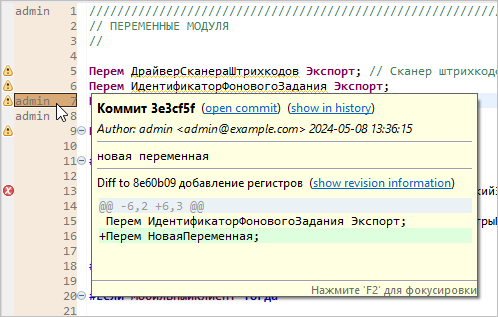
-
- Показать информацию о коммите

-
- Откройте модуль в редакторе встроенного языка;
- Нажмите Показать информацию о редакции в контекстном меню вертикальной линейки;
- Показать коммит в панели «История»
-
- Подведите курсор к коммиту, отмеченному в вертикальной линейке;
- Нажмите show in history во всплывающем окне;
- 1C:EDT откроет панель История и выделит в ней коммит, внесший эти изменения.
- Открыть коммит в панели просмотра
-
- Подведите курсор к коммиту, отмеченному в вертикальной линейке;
- Нажмите open commit во всплывающем окне;
- 1C:EDT откроет коммит в панели просмотра.
- Скрыть информацию о коммите
- Нажмите Ревизии — Скрыть информацию о ревизии в контекстном меню вертикальной линейки.
- Показывать автора и идентификатор коммита
- Чтобы в вертикальной линейке отображалось имя коммитера и идентификатор коммита,
нажмите в контекстном меню вертикальной линейки:
- Ревизии — Показать автора;
- Ревизии — Показать Id.
- Настроить расцветку коммитов
- Существует несколько вариантов раскраски коммитов,
отображаемых в вертикальной линейке. Для выбора одного
из них нажмите Ревизии в контекстном меню вертикальной линейки:
- Цвет по дате — более новые коммиты выделяются более темным фоном;
- Цвет по автору — изменения, внесенные каждым автором, выделяются собственным цветом фона;
- Комбинированная раскраска — изменения, внесенные каждым автором, выделяются собственным цветом фона. Более новые коммиты выделяются более темным фоном;
- Показать информацию о коммите