Глава 2. Установка системы «1С:Предприятие»
2.1. Общая информация
Система «1С:Предприятие» представляет собой совокупность программных модулей, предназначенных для разработки и использования решений (конфигураций) по ведению учета и автоматизации хозяйственной деятельности предприятий, и конфигурации или совокупности конфигураций.
Программные модули системы «1С:Предприятие» универсальны и способны работать с любой конфигурацией (в рамках имеющегося Лицензионного соглашения).
Одновременно с установкой «1С:Предприятия» также производится установка драйвера защиты от несанкционированного использования.
Программа установки позволяет устанавливать на один компьютер несколько версий «1С:Предприятия», выбирать устанавливаемые компоненты системы, выбирать вариант установки сервера «1С:Предприятия».
Программа запуска, входящая в состав системы «1С:Предприятие», позволяет работать с единым списком информационных баз всех версий системы программ «1С:Предприятие» (версий 8.0, 8.1, 8.2 и 8.3).
2.2. Общие сведения о процессе установки
Установка системы «1С:Предприятие» существенно отличается для операционных систем семейства Microsoft Windows (далее ОС Windows) и для операционных систем семейства Linux (далее ОС Linux).
Для ОС Windows установка выполняется с помощью специальной программы установки (см. здесь).
Для ОС Linux такая программа отсутствует, поэтому в соответствующих разделах будут описаны конкретные действия для выполнения той или иной операции (см. здесь).
Перед тем как приступить к установке, следует убедиться, что компьютер не заражен вирусами, а жесткий диск не содержит ошибок и имеется достаточно свободного места для выполнения установки.
Примечание. Для установки могут понадобиться дистрибутивные носители операционной системы, установленной на компьютере, а также права локального или сетевого администратора.
2.3. Программа установки для ОС Windows
2.3.1. Доступные программы установки
Доступны следующие программы установки:
● 1С:Предприятие 8 – позволяет выполнить установку любого компонента системы, кроме 64-разрядного сервера «1С:Предприятия».
● 1С:Предприятие 8 Тонкий клиент – позволяет выполнить установку только компонентов, необходимых для доступа к серверу «1С:Предприятия» и собственно тонкий клиент.
● 1С:Предприятие 8 (x86-64) – позволяет выполнить установку 64-разрядного сервера «1С:Предприятия».
Принципы работы с каждой программой установки одинаковы, поэтому будут представлены общие сведения для программы установки 1С:Предприятие 8.
2.3.2. Общие сведения о программе установки
Установку выполняет специальный помощник, переход по страницам которого выполняется с помощью кнопки Далее >>. Для старта помощника следует запустить программу setup.exe из каталога выбранного дистрибутива. На каждой странице нужно указать какую-либо необходимую информацию, которая в дальнейшем будет использована для установки системы «1С:Предприятие».
Установка будет выполнена в следующих случаях:
● Пользователь, который запускает программу установки, входит в группу локальных администраторов.
● Пользователь, который запускает программу установки, не входит в группу локальных администраторов, но для пользователя и компьютера разрешена установка программ (ключ реестра AlwaysInstallElevated).
Далее будет приведено краткое описание каждого шага помощника.
Примечание. Если запустить программу setup.exe с использованием ключа /S, то установка будет выполнена в «бесшумном» режиме, по настройкам из файла 1cestart.cfg (см. здесь), а если файл не существует, будет выполнена установка по умолчанию.
При запуске программы установки можно указать параметр USEHWLICENSES, с помощью которого можно в момент установки указать необходимость поиска ключа защиты при запуске клиентского приложения. Например, приведенная ниже командная строка выполняет запись параметра UseHwLicenses=0 в файл 1cestart.cfg (см. здесь) пользователя, который выполняет установку «1С:Предприятия»:
Копировать в буфер обменаsetup.exe USEHWLICENSES=0
Примечание. Параметр USEHWLICENSES также можно указать в файле setup.ini, в ключе CmdLine группы Startup.
2.3.2.1. Приветствие
С этого окна начинается работа помощника установки системы «1С:Предприятие».

Рис. 1. Приветствие
2.3.2.2. Выбор компонентов
На этой странице необходимо выбрать те компоненты, которые будут устанавливаться, и каталог для установки. Перечень компонентов зависит от того, что необходимо установить. Некоторые типовые сценарии установки будут рассмотрены ниже (см. здесь).

Рис. 2. Выбор компонентов
Если необходимо установить какой-либо компонент, нужно отметить его. Если какой-либо компонент устанавливать нет необходимости, следует запретить его. Для выбора компонента необходимо нажать мышью пиктограмму слева от имени компонента (или клавишу Пробел). В появившемся меню выбрать необходимый пункт (см. рис. 3).

Рис. 3. Меню установки компонента
Устанавливаемые и запрещенные компоненты выглядят на экране так, как показано на рис. 4.

Рис. 4. Разрешенные и запрещенные компоненты
Далее приводится краткое описание устанавливаемых компонентов.
|
Компонент |
Краткое описание |
|
1С:Предприятие |
Основные компоненты «1С:Предприятия», включая компоненты для администрирования, конфигурирования, толстый и тонкий клиент |
|
1С:Предприятие – тонкий клиент |
Компоненты тонкого клиента только для работы в клиент-серверном варианте |
|
1С:Предприятие – тонкий клиент, файловый вариант |
Компоненты тонкого клиента, включая компоненты для работы с файловым вариантом информационной базы |
|
Сервер 1С:Предприятия 8 |
Компоненты сервера «1С:Предприятия», включая сервер администрирования и утилиту администрирования |
|
Модули расширения веб-сервера |
Модули расширения веб-серверов, необходимые для работы веб-клиента и Web-сервисов |
|
Администрирование сервера 1С:Предприятия 8 |
Дополнительные компоненты для администрирования кластера серверов «1С:Предприятия» |
|
Интерфейсы на разных языках |
Пользовательские интерфейсы на различных языках |
|
Сервер хранилища конфигураций 1С:Предприятия 8 |
Компоненты сервера хранилища конфигураций «1С:Предприятия» |
|
Дополнительные функции администрирования |
Утилита административной консоли (см. здесь) |
|
Конвертор ИБ 1С:Предприятия 7.7 |
Конвертер информационных баз «1С:Предприятия 7.7» |
|
Контроль целостности |
Утилита контроля целостности данных (см. здесь) |
Независимо от того, в какой каталог будет устанавливаться «1С:Предприятие» (поле Папка: и кнопка Изменить), некоторые каталоги установленной системы будут располагаться в фиксированных местах. Подробнее об этом см. здесь.
После успешного завершения процесса установки будет сформирован локальный конфигурационный файл (подробнее см. здесь) для всех пользователей, в котором будут установлены два параметра: InstalledLocation и InstallComponents. Значения этих параметров будут установлены в соответствии с настройками, выполненными в процессе установки системы.
Утилита контроля целостности (см. здесь) устанавливается (по умолчанию) в тот же каталог, что и «1С:Предприятие». При необходимости можно изменить каталог установки утилиты. Для этого следует выделить компонент Контроль целостности и затем воспользоваться кнопкой Изменить… для смены каталога установки.

Рис. 5. Установка утилиты контроля целостности
Возможность смены каталога установки для утилиты контроля целостности недоступны, если компонент запрещен.
Факт установки утилиты контроля целостности не запоминается в локальном конфигурационном файле. При установке каждой версии «1С:Предприятия» необходимость установки этой утилиты указывается вручную.
2.3.2.3. Выбор языка интерфейса по умолчанию
На следующем шаге программа установки предложит выбрать язык интерфейса по умолчанию.

Рис. 6. Выбор языка интерфейса
Следует указать один из языков интерфейса в качестве языка интерфейса по умолчанию.
После завершения работы программы установки в каталоге C:\Program Files\1cv8\conf будет создан файл conf.cfg (см. здесь), описывающий язык интерфейса по умолчанию.
Если в процессе работы необходимо использование языка интерфейса, отличного от установленного по умолчанию, нужно указать его с помощью ключа командной строки /L.
|
Язык интерфейса |
Код языка |
|
Азербайджанский |
az |
|
Английский |
en |
|
Болгарский |
bg |
|
Вьетнамский |
vi |
|
Грузинский |
ka |
|
Казахский |
kk |
|
Китайский |
zh |
|
Латышский |
lv |
|
Литовский |
Lt |
|
Немецкий |
de |
|
Польский |
pl |
|
Румынский |
ro |
|
Русский |
ru |
|
Турецкий |
tr |
|
Украинский |
uk |
2.3.2.4. Установка сервера «1С:Предприятия»
Если для установки выбран компонент Сервер 1С:Предприятия 8, то будет доступна страница помощника, на которой следует выбрать режим установки сервера «1С:Предприятия» и пользователя, под которым будет работать сервер в случае его установки в режиме сервиса ОС Windows.
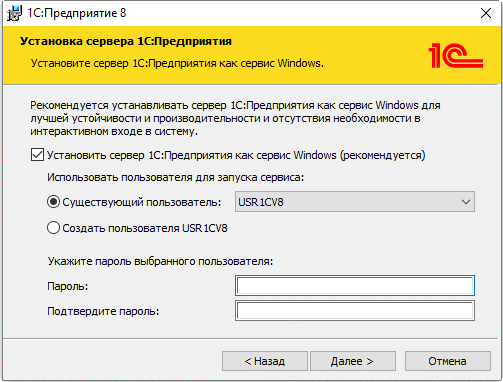
Рис. 7. Режим установки сервера «1С:Предприятия»
примечание. Если выбран режим установки сервера как сервиса, то необходимо указать пароль для выбранного пользователя, иначе программа установки не сможет запустить сервер.
Если на компьютере существует установленная версия «1С:Предприятия» с сервером, установленным в качестве сервиса ОС Windows, то программа установки переустановит сервис.
2.3.2.5. Начало установки
После нажатия кнопки Установить начнется процесс установки:
● создаются необходимые каталоги;
● копируются файлы выбранных компонентов;
● создаются конфигурационные файлы;
● выполняется регистрация программных компонентов системы;
● на рабочем столе создается ярлык для запуска «1С:Предприятия»;
● выполняется запуск сервера «1С:Предприятия», если выбрана установка сервера как сервиса ОС Windows.

Рис. 8. Начать установку
При этом для каждой версии в компоненте Установка и удаление программ панели управления Windows будет своя запись вида 1С:Предприятие 8 (8.3.3.100).
2.3.2.6. Установка драйвера защиты
После окончания процесса установки помощник установки предлагает произвести установку драйвера защиты от несанкционированного использования – HASP Device Driver.

Рис. 9. Установка драйвера защиты
Установка драйвера требуется, если к USB-порту данного компьютера будет присоединяться аппаратный ключ защиты:
● пользователь владеет Лицензионным соглашением на использование системы "1С:Предприятие" на одном рабочем месте;
● пользователь владеет дополнительным Лицензионным соглашением на использование системы "1С:Предприятие" на одном дополнительном рабочем месте;
● пользователь владеет Лицензионным соглашением на использование сервера "1С:Предприятия".
Примечание. Рекомендуется выполнять установку драйвера защиты до того, как ключ защиты будет присоединен к USB-порту компьютера.
Также установку драйвера можно выполнить, используя пункт меню Пуск – Все программы – 1С Предприятие 8 – Дополнительно – Установка драйвера защиты.
2.3.2.7. Завершение установки
Если установка завершена успешно, откроется завершающая страница помощника установки. После нажатия кнопки Готов установка будет завершена.
Если отмечен флажок Открыть файл Readme, то будет открыт файл с информацией, которую рекомендуется прочитать перед использованием данной версии системы.

Рис. 10. Завершение установки
2.4. Программа установки для OS X
Для OS X доступна программа установки, с помощью которой выполняется установка тонкого и толстого клиентских приложений, а также компонентов доступа к кластеру серверов «1С:Предприятия». При установке не поддерживается выбор устанавливаемых компонентов.
Дистрибутив клиентского приложения находится в файле образа диска для системы OS X. Файл имеет имя clientosx.dmg. Установка выполняется от имени пользователя с административными правами.
Для установки необходимо:
● Дважды щелкнуть клавишей мыши по файлу с образом. В результате будет открыто новое окно, в котором будет отображено содержимое образа.
● Для установки собственно клиентского приложения необходимо дважды щелкнуть по файлу с именем вида 1cv8-client-8.3.X.Y.pkg. В этом имени X.Y – означает последние цифры номера версии системы «1С:Предприятие». Так, для версии 8.3.7.1000, имя пакета будет 1cv8-client-8.3.7.1000.pkg.
● Откроется мастер установки клиентского приложения. На первой странице мастера необходимо нажать кнопку Продолжить, а на следующем экране мастера следует нажать кнопку Установить. После запроса имени и пароля пользователя, обладающего административными правами, будет установлено клиентское приложение «1С:Предприятие».
2.5. Типовые сценарии установки «1С:Предприятия»
2.5.1. Для ОС Windows
2.5.1.1. Общая информация
Данный раздел содержит типовые примеры установки компонентов системы программ «1С:Предприятия» для операционной системы Windows.
Для каждого варианта установки будет указан перечень устанавливаемых компонентов и особенности, которые необходимо учесть при установке (если они есть).
2.5.1.2. Тонкий и толстый клиент
Для выполнения данного варианта установки «1С:Предприятия» необходимо разрешить установку следующих компонентов:
● 1С:Предприятие;
● 1С:Предприятие – Тонкий клиент, файловый вариант.
Если используется локальный клиентский ключ, необходимо установить драйвер ключа защиты HASP Device Driver (см. здесь). Установку драйвера необходимо производить до того, как ключ будет вставлен в USB-разъем компьютера. Если используется сетевой ключ защиты программы, то устанавливать драйвер ключа защиты HASP Device Driver нет необходимости. Подробнее о настройке доступа к ключу защиты см. здесь.
Возможен запуск:
● конфигуратора,
● тонкого клиента,
● толстого клиента.
Возможно использование следующих информационных баз:
● файловая информационная база, локальный вариант;
● файловая информационная база, сетевой вариант;
● клиент-серверный вариант;
● любая информационная база, доступ через веб-сервер.
2.5.1.3. Тонкий клиент
Для выполнения данного варианта установки «1С:Предприятия» необходимо разрешить установку компонента 1С:Предприятие – Тонкий клиент, файловый вариант.
Если используется локальный клиентский ключ, необходимо установить драйвер ключа защиты HASP Device Driver (см. здесь). Установку драйвера необходимо производить до того, как ключ будет вставлен в USB-разъем компьютера. Если используется сетевой ключ защиты программы, то устанавливать драйвер ключа защиты HASP Device Driver нет необходимости. Подробнее о настройке доступа к ключу защиты см. здесь.
Возможен запуск тонкого клиента.
Возможно использование следующих информационных баз:
● файловая информационная база, локальный вариант;
● файловая информационная база, сетевой вариант;
● клиент-серверный вариант;
● любая информационная база, доступ через веб-сервер.
Примечание. Разработка конфигураций при такой установке будет недоступна.
2.5.1.4. Тонкий клиент – клиент-серверный вариант
Для выполнения данного варианта установки «1С:Предприятия» необходимо разрешить установку компонента 1С:Предприятие – Тонкий клиент.
Если используется локальный клиентский ключ, необходимо установить драйвер ключа защиты HASP Device Driver (см. здесь). Установку драйвера необходимо производить до того, как ключ будет вставлен в USB-разъем компьютера. Если используется сетевой ключ защиты программы, то устанавливать драйвер ключа защиты HASP Device Driver нет необходимости. Подробнее о настройке доступа к ключу защиты см. здесь.
Возможен запуск тонкого клиента.
Возможно использование следующих информационных баз:
● клиент-серверный вариант;
● любая информационная база, доступ через веб-сервер.
Примечание. Разработка конфигураций при такой установке будет недоступна.
2.5.1.5. Толстый клиент
Для выполнения данного варианта установки «1С:Предприятия» необходимо разрешить установку компонента 1С:Предприятие.
Если используется локальный клиентский ключ, следует установить драйвер ключа защиты HASP Device Driver (см. здесь). Установку драйвера нужно производить до того, как ключ будет вставлен в USB-разъем компьютера. Если используется сетевой ключ защиты программы, то устанавливать драйвер ключа защиты HASP Device Driver нет необходимости. Подробнее о настройке доступа к ключу защиты см. здесь.
● конфигуратора,
● толстого клиента.
Возможно использование следующих информационных баз:
● файловая информационная база, локальный вариант;
● файловая информационная база, сетевой вариант;
● клиент-серверный вариант.
2.5.1.6. Сервер хранилища конфигураций (протокол TCP)
Для того чтобы установить на компьютер сервер хранилища конфигураций «1С:Предприятия» для работы по протоколу TCP, необходимо разрешить установку компонента Сервер хранилища конфигураций 1С:Предприятия.
примечание. Сервер хранилища конфигурации является 32-разрядным приложением.
2.5.1.7. Сервер хранилища конфигураций (протокол HTTP)
Для того чтобы установить на компьютер сервер хранилища конфигураций «1С:Предприятия» для работы по протоколу HTTP, необходимо разрешить установку следующих компонентов:
● Модули расширения веб-сервера,
● Сервер хранилища конфигураций 1С:Предприятия.
примечание. Сервер хранилища конфигурации является 32-разрядным приложением.
2.5.1.8. Установка возможности публикации веб-клиента или Web-сервиса
Для того чтобы на компьютере, на котором выполняется установка, можно было опубликовать веб-клиент, необходимо к выбранным компонентам добавить компонент Модули расширения веб-сервера (если он еще не выбран).
Для публикации веб-клиента или веб-сервиса следует воспользоваться диалогом публикации на веб-сервере или утилитой webinst (только веб-клиент). Подробное описание этих инструментов см. здесь.
2.5.1.9. Установка возможности использования конфигуратора
Для того чтобы иметь возможность использовать конфигуратор, нужно к набору компонентов, который необходим в случае конкретной установки, добавить компонент 1С:Предприятие (если он не выбран).
2.5.1.10. Установка с использованием административных средств ОС Windows
2.5.1.10.1. Установка с помощью групповых политик
При установке через групповые политики для указания языка установки нужно указывать соответствующий языковой файл трансформации. Имена файлов соответствуют десятичному представлению LCID Microsoft Windows (с расширением .mst). Файл трансформации для русского языка называется 1049.mst.
Кроме этого, дополнительно нужно указать файл трансформации adminstallrestart.mst. В этом случае система «1С:Предприятие» при несовпадении версий клиента и сервера будет предлагать перезагрузку компьютера для установки новой версии. Администратор должен позаботиться, чтобы новый дистрибутив уже был добавлен в групповых политиках.
С использованием групповых политик можно устанавливать несколько версий «1С:Предприятия».
Для установки новой версии необходимо создать новую установку в групповых политиках.
2.5.1.10.2. Установка с помощью logon-скрипта
Установку можно производить из скрипта, выполняемого при входе пользователя в домен. Задание соответствующего скрипта выполняет администратор домена.
Если пользователь не имеет прав на установку программного обеспечения, то администратор должен указать выполнение скрипта установки от имени пользователя, который может выполнять установку. Пример такого скрипта см. здесь.
С использованием скрипта можно устанавливать и удалять несколько версий «1С:Предприятия». Для этого нужно вызвать процедуру installOrUninstall с необходимыми параметрами (пример скрипта см. здесь).
Для установки новой версии администратору достаточно скорректировать пути общих сетевых ресурсов и код продукта, который нужно взять из файла setup.ini.
Дополнительно нужно указать файл трансформации adminstallrelogon.mst. В этом случае система «1С:Предприятие» при несовпадении версий клиента и сервера будет предлагать завершить текущий сеанс пользователя для установки новой версии. Администратор должен позаботиться, чтобы скрипт был актуализирован и дистрибутив с новой версии был доступен на сетевом ресурсе.
2.5.1.10.3. Обновление версии
При установке платформы с использованием административных средств в каталоге конфигурационных файлов (см. здесь) создается файл adminstall.cfg (см. здесь).
Если при запуске информационной базы требуемая версия «1С:Предприятия» не обнаружена на компьютере и если у пользователя недостаточно прав для установки требуемой версии, пользователю будет предложено выполнить действие, указанное в файле adminstall.cfg: перезагрузка компьютера или повторный вход в систему (logon).
2.5.1.11. Утилита контроля целостности
Для выполнения данного варианта установки «1С:Предприятия» необходимо разрешить установку компонента Контроль целостности. При необходимости следует изменить каталог установки утилиты.
Утилита доступна в 32– и 64-разрядном вариантах.
2.5.1.12. Утилита административной консоли
Для выполнения данного варианта установки «1С:Предприятия» необходимо разрешить установку компонента Дополнительные функции администрирования.
Утилита доступна в 32– и 64-разрядном вариантах.
2.5.2. Для ОС Linux
2.5.2.1. Общая информация
Данный раздел содержит типовые примеры установки сервера хранилища конфигураций «1С:Предприятия» для операционной системы Linux.
Дистрибутив «1С:Предприятия» для ОС Linux представлен в виде нескольких пакетов. Эти пакеты используются как для установки клиентских приложений, так и для установки сервера:
● 1c_enterprise83-client-8.3.<X>-<Y>.i386.rpm;
● 1c_enterprise83-client-nls-8.3.<X>-<Y>.i386.rpm;
● 1c_enterprise83-common-8.3.<X>-<Y>.i386.rpm;
● 1c_enterprise83-common-nls-8.3.<X>-<Y>.i386.rpm;
● 1c_enterprise83-crs-8.3.<X>-<Y>.i386.rpm (только для архитектуры i386);
● 1c_enterprise83-server-8.3.<X>-<Y>.i386.rpm;
● 1c_enterprise83-server-nls-8.3.<X>-<Y>.i386.rpm;
● 1c_enterprise83-thin-client-8.3.<X>-<Y>.i386.rpm;
● 1c_enterprise83-thin-client-nls-8.3.<X>-<Y>.i386.rpm;
● 1c_enterprise83-ws-8.3.<X>-<Y>.i386.rpm;
● 1c_enterprise83-ws-nls-8.3.<X>-<Y>.i386.rpm.
Пакеты содержат в себе следующие компоненты:
● 1c_enterprise83-client – клиентские приложения (толстый клиент и тонкий клиент) «1С:Предприятия» и утилита административной консоли (см. здесь);
● 1c_enterprise83-thin-client – тонкий клиент «1С:Предприятия» (не поддерживается работа с файловым вариантом информационной базы);
● 1c_enterprise83-common – общие компоненты «1С:Предприятия»;
● 1c_enterprise83-server – компоненты сервера «1С:Предприятия» и утилита контроля целостности (см. здесь);
● 1c_enterprise83-ws – адаптер для публикации Web-сервисов «1С:Предприятия» на веб-сервере на основе Apache HTTP Server 2.0, 2.2 или 2.4;
● 1c_enterprise83-crs – компоненты сервера хранилища конфигурации «1С:Предприятия» (сервер хранилища является 32-разрядным приложением).
Пакеты, содержащие в названии суффикс «-nls», – это дополнительные национальные ресурсы (кроме русского и английского языков) для соответствующего пакета. Например, пакет 1c_enterprise83-server-nls содержит дополнительные национальные ресурсы (кроме русского и английского языков) для компонентов сервера «1С:Предприятия».
Примечание 1. Для 64-разрядной RPM-версии
«1С:Предприятия» в именах файлов вместо строки .i386. должна
указываться строка .x86_64. Так, файл 1c_enterprise83-ws-8.3.3-100.i386.rpm будет иметь имя 1c_enterprise83-ws-8.3.3-100.x86_64.rpm.
Примечание 2. Для 64-разрядной версии «1С:Предприятия»
(для ОС Linux семейства Debian) в именах файлов вместо строки _i386 должна
указываться строка _amd64. Так, файл 1c-Enterprise83-ws_8.3.3-100_i386.deb будет иметь имя 1c-Enterprise83-ws_8.3.3-100_amd64.deb.
Примечание 3. Файлы установки для DEB-систем будут
иметь имя, которое отличается от своей версии для RPM-систем только расширением –
deb. Так, файл 1c_enterprise83-ws-8.3.3-100.i386.rpm будет иметь имя 1c_enterprise83-ws-8.3.3-100.i386.deb.
При установке нужно учитывать следующие зависимости между пакетами:
● 1c_enterprise83-common не имеет зависимостей;
● 1c_enterprise83-server зависит от 1c_enterprise83-common;
● 1c_enterprise83-ws зависит от 1c_enterprise83-common;
● 1c_enterprise83-crs зависит от 1c_enterprise83-common, 1c_enterprise83-server и 1c_enterprise83-ws;
● 1c_enterprise83-client – зависит от 1c_enterprise83-server;
● 1c_enterprise83-thin-client – не имеет зависимостей. Для работы тонкого клиента не требуется установки других пакетов из состава «1С:Предприятия». Конфликтует с пакетом 1c_enterprise83-common. Может быть установлен или пакет 1c_enterprise83-thin-client или остальные пакеты.
● пакеты национальных ресурсов зависят от соответствующего компонента.
Поэтому для того, чтобы успешно установить пакет, предварительно нужно установить все пакеты, от которых он зависит. Например, для установки компонентов сервера «1С:Предприятия» необходимо сначала установить пакет 1c_enterprise83-common и после этого – 1c_enterprise83-server.
После установки клиентских приложений, в меню приложений среды рабочего стола, добавляются ярлыки на запуск программы запуска (1cestart), тонкого клиента (1cv8c) и толстого клиента (1cv8). Создаются ярлыки только на реально установленные приложения. Ярлыки относятся к подкатегории Finance категории Office.
Установка должно выполняться от лица пользователя, обладающего административными привилегиями (например, root).
2.5.2.2. Тонкий и толстый клиент
Для выполнения данного варианта установки «1С:Предприятия» необходимо установить следующие пакеты:
● 1c_enterprise83-common-8.3.<X>-<Y>.i386.rpm;
● 1c_enterprise83-common-nls-8.3.<X>-<Y>.i386.rpm;
● 1c_enterprise83-server-8.3.<X>-<Y>.i386.rpm;
● 1c_enterprise83-server-nls-8.3.<X>-<Y>.i386.rpm;
● 1c_enterprise83-client-8.3.<X>-<Y>.i386.rpm;
● 1c_enterprise83-client-nls-8.3.<X>-<Y>.i386.rpm.
Если используется локальный клиентский ключ, необходимо установить драйвер ключа защиты HASP Device Driver (см. здесь). Установку драйвера необходимо производить до того, как ключ будет вставлен в USB-разъем компьютера. Если используется сетевой ключ защиты программы, то устанавливать драйвер ключа защиты HASP Device Driver нет необходимости. Подробнее о настройке доступа к ключу защиты см. здесь.
Возможен запуск:
● конфигуратора,
● тонкого клиента,
● толстого клиента.
Возможно использование следующих информационных баз:
● файловая информационная база, локальный вариант;
● файловая информационная база, сетевой вариант;
● клиент-серверный вариант;
● любая информационная база, доступ через веб-сервер.
2.5.2.3. Тонкий клиент
Для выполнения данного варианта установки «1С:Предприятия» необходимо установить следующие пакеты:
● 1c_enterprise83-thin-client-8.3.<X>-<Y>.i386.rpm;
● 1c_enterprise83-thin-client-nls-8.3.<X>-<Y>.i386.rpm.
Если используется локальный клиентский ключ, необходимо установить драйвер ключа защиты HASP Device Driver (см. здесь). Установку драйвера необходимо производить до того, как ключ будет вставлен в USB-разъем компьютера. Если используется сетевой ключ защиты программы, то устанавливать драйвер ключа защиты HASP Device Driver нет необходимости. Подробнее о настройке доступа к ключу защиты см. здесь.
Возможен запуск тонкого клиента.
Возможно использование следующих информационных баз:
● файловая информационная база, локальный вариант;
● файловая информационная база, сетевой вариант;
● клиент-серверный вариант;
● любая информационная база, доступ через веб-сервер.
Примечание. Разработка конфигураций при такой установке будет недоступна.
2.5.2.4. Сервер хранилища конфигураций (протокол TCP)
Для того чтобы установить на компьютер сервер хранилища конфигураций «1С:Предприятия» для работы по протоколу TCP, необходимо установить следующие компоненты (конкретной версии):
● 1c_enterprise83-common-8.3.<X>-<Y>.i386.rpm,
● 1c_enterprise83-common-nls-8.3.<X>-<Y>.i386.rpm,
● 1c_enterprise83-server-8.3.<X>-<Y>.i386.rpm,
● 1c_enterprise83-server-nls-8.3.<X>-<Y>.i386.rpm,
● 1c_enterprise83-crs-8.3.<X>-<Y>.i386.rpm.
примечание. Сервер хранилища конфигурации является 32-разрядным приложением.
2.5.2.5. Сервер хранилища конфигураций (протокол HTTP)
Для того чтобы установить на компьютер сервер хранилища конфигураций «1С:Предприятия» для работы по протоколу HTTP, необходимо установить следующие компоненты (конкретной версии):
● 1c_enterprise83-common-8.3.<X>-<Y>.i386.rpm,
● 1c_enterprise83-common-nls-8.3.<X>-<Y>.i386.rpm,
● 1c_enterprise83-server-8.3.<X>-<Y>.i386.rpm,
● 1c_enterprise83-server-nls-8.3.<X>-<Y>.i386.rpm,
● 1c_enterprise83-ws-8.3.<X>-<Y>.i386.rpm,
● 1c_enterprise83-ws-nls-8.3.<X>-<Y>.i386.rpm,
● 1c_enterprise83-crs-8.3.<X>-<Y>.i386.rpm.
примечание. Сервер хранилища конфигурации является 32-разрядным приложением.
2.5.2.6. Работа веб-клиента
Для того чтобы иметь возможность пользоваться веб-клиентом, следует на компьютер с веб-сервером установить следующие пакеты:
● 1c_enterprise83-common-8.3.<X>-<Y>.i386.rpm,
● 1c_enterprise83-common-nls-8.3.<X>-<Y>.i386.rpm,
● 1c_enterprise83-server-8.3.<X>-<Y>.i386.rpm,
● 1c_enterprise83-server-nls-8.3.<X>-<Y>.i386.rpm,
● 1c_enterprise83-ws-8.3.<X>-<Y>.i386.rpm,
● 1c_enterprise83-ws-nls-8.3.<X>-<Y>.i386.rpm,
● 1c_enterprise83-crs-8.3.<X>-<Y>.i386.rpm.
Публикацию веб-клиента следует выполнять с помощью утилиты командной строки webinst (см. здесь).
примечание. Пакет 1c_enterprise83-crs-8.3.<X>-<Y> предназначен только для архитектуры i386.
2.5.2.7. Утилита контроля целостности
Для выполнения данного варианта установки «1С:Предприятия» необходимо установить следующие пакеты:
● 1c_enterprise83-server-8.3.<X>-<Y>.i386.rpm,
● 1c_enterprise83-server-nls-8.3.<X>-<Y>.i386.rpm.
Для установки утилиты в другой каталог (отличный от стандартного каталога установки сервер «1С:Предприятие») следует воспользоваться средствами пакетного менеджера вашей версии ОС Linux.
2.5.2.8. Утилита административной консоли
Для выполнения данного варианта установки «1С:Предприятия» необходимо установить следующие пакеты:
● 1c_enterprise83-client-8.3.<X>-<Y>.i386.rpm,
● 1c_enterprise83-client-nls-8.3.<X>-<Y>.i386.rpm,
● 1c_enterprise83-server-8.3.<X>-<Y>.i386.rpm,
● 1c_enterprise83-server-nls-8.3.<X>-<Y>.i386.rpm.
2.5.3. Для OS X
Программа установки клиентского приложения для OS X не позволяет управлять вариантами установки. Всегда устанавливаются все доступные компоненты.
2.6. Рекомендации по развертыванию системы
Примечание. Данная рекомендация применима только в том случае, если на клиентских компьютерах установлена ОС Windows.
Для облегчения автоматической установки новых версий «1С:Предприятия» на компьютер пользователя (включая первоначальную установку системы) рекомендуется следующее расположение файлов в сетевом каталоге:

Рис. 11. Структура каталога
В вышеприведенной схеме:
● \\Server\1CEDistr – каталог на сервере Server, в котором расположены файлы, необходимые для развертывания системы.
● 1cestart – программа запуска. Для начальной установки достаточно запустить программу запуска из этого сетевого каталога. Эту программу рекомендуется взять из самой новой версии «1С:Предприятия» версии 8.3, планируемой к установке.
● ibcommon.v8i – список общих информационных баз, если он существует (имя условное и не является обязательным). Описание формата файла см. здесь.
● 1cescmn.cfg – общий конфигурационный файл. Рекомендуется указать в нем следующие параметры:
● CommonInfoBases=ИмяФайлаСоСпискомОбщихИнформационныхБаз.v8i – если нужно, чтобы у пользователя при запуске системы был необходимый список информационных баз. Описание этого параметра см. здесь.
● InstallComponents – указать те компоненты, которые необходимы для установки на компьютеры пользователей. Описание этого параметра см. здесь.
● DistributiveLocation – указать каталог расположения дистрибутивов «1С:Предприятия». Описание этого параметра см. здесь.
● 8.3.3.100 и 8.3.3.150 – каталоги с дистрибутивами соответствующих версий «1С:Предприятия».
● Setup.exe – программа запуска установки системы программ «1С:Предприятие».
В данном примере будет использоваться общий конфигурационный файл следующего содержания (будут устанавливаться все компоненты и языки: русский и английский):
Содержимое файла 1cescmn.cfg:
Копировать в буфер обменаCommonInfoBases=ibcommon.v8i DistributiveLocation=\\Server\1CEDistr InstallComponents=DESIGNERALLCLIENTS=1 SERVER=1 WEBSERVEREXT=1 CONFREPOSSERVER=1 SERVERCLIENT=1 CONVERTER77=1 LANGUAGES=ru
Внимание! Общий конфигурационный 1cescmn.cfg файл не должен располагаться на компьютере пользователя!
После выхода новой версии системы «1С:Предприятие» (например, 8.3.3.200) необходимо будет только скопировать файлы дистрибутива в каталог \\Server\1CDistr\8.3.3.200. Остальное система выполнит автоматически при запуске «1С:Предприятия» пользователем.
При использовании такой схемы развертывания нужно помнить о следующих особенностях:
● Установка «1С:Предприятия», выполняемая с помощью программы запуска, всегда выполняется в каталог по умолчанию. Для изменения этого каталога следует вручную запускать программу установки (setup.exe) соответствующей версии.
● Из общего конфигурационного файла при установке используется только параметр InstallComponents. Другие параметры не влияют на процесс установки и не переносятся из общего в локальный конфигурационный файл. В примере, рассмотренном выше, будут использованы следующие компоненты:
Копировать в буфер обменаInstallComponents=DESIGNERALLCLIENTS=1 SERVER=1 WEBSERVEREXT=1 CONFREPOSSERVER=1 SERVERCLIENT=1 CONVERTER77=1 LANGUAGES=ru
● Во время установки в локальный конфигурационный файл записывается параметр CommonCfgLocation, значением которого является путь к общему конфигурационному файлу, который расположен в каталоге развертывания. В примере, рассмотренном выше, путь к этому файлу будет следующим: \\server\1cdistr\1cescmn.cfg. При дальнейшей работе параметры, указанные в этом файле, будут использованы программами запуска и в диалоге запуска клиентского приложения (см. здесь).
2.7. Установка и настройка дополнительного программного обеспечения
2.7.1. Для ОС Windows
2.7.1.1. Аутентификация операционной системы при использовании веб-сервера Apache
Существует возможность настройки поддержки аутентификации операционной системы для тонкого и веб-клиентов при использовании веб-сервера Apache. В данном разделе предполагается, что веб-сервер Apache уже установлен и настроен для обеспечения доступа с помощью веб-клиента.
ВНИМАНИЕ! Для настройки аутентификации операционной системы в сети должен быть развернут PDC под управлением Windows 2000 и выше.
Для настройки нужно выполнить следующее:
● Необходимо установить модуль аутентификации mod_auth_sppi. Модуль расположен по адресу: http://sourceforge.net/projects/mod-auth-sspi. Версия модуля должна соответствовать используемой версии Apache.
● Скопировать файл mod_auth_sspi.so в подкаталог modules установочного каталога Apache.
● Добавить в конфигурационный файл httpd.conf веб-сервера Apache строку:
Копировать в буфер обменаLoadModule sspi_auth_module modules/mod_auth_sspi.so
● Добавить в секцию, описывающую нужный виртуальный каталог, следующие строки (выделены полужирным шрифтом):
Копировать в буфер обмена<Directory "c:/www/MyApp">
AllowOverride None
Options None
Order allow,deny
Allow from all
SetHandler 1c-application
ManagedApplicationDescriptor c:/www/MyApp/default.vrd
AuthName "1C:Enterprise web client"
AuthType SSPI
SSPIAuth On
SSPIAuthoritative On
SSPIPackage Negotiate
SSPIOfferBasic Off
Require valid-user
</Directory>
● В свойствах учетной записи компьютера, на котором запущен веб-сервер, установить флажок Доверять компьютеру делегирование (Trust computer for delegation).
● Перезапустить веб-сервер.
2.7.1.2. Невизуальная доступность для пользователей с ограничениями по зрению
1. Для установки программы экранного доступа NVDA (для обеспечения невизуальной доступности интерфейса «1С:Предприятия»), необходимо загрузить программу с сайта http://nvda.ru/ (на русском языке) или http://www.nvaccess.org/ (на английском языке) и установить ее на клиентский компьютер.
2. Для озвучивания интерфейса используются различные синтезаторы речи, которые можно загрузить на сайте https://github.com/nvaccess/nvda/wiki/ExtraVoices. Для русского языка рекомендуется использовать синтезатор речи RHVoice, загрузить который можно с сайта https://github.com/Olga-Yakovleva/RHVoice/wiki.
2.7.2. Для ОС Linux
2.7.2.1. Особенности настройки для работы с файловым вариантом информационной базы
При работе с файловым вариантом информационной базы, на компьютере, работающем под управлением ОС Linux, следует помнить о следующих особенностях:
● При подключении сетевого ресурса в ОС Linux с помощью команды mount.cifs не следует использовать ключ nobrl (http://www.samba.org/samba/docs/man/manpages-3/mount.cifs.8.html, на английском языке).
● При предоставлении доступа к каталогу с информационной базой с помощью системы Samba, не следует использовать параметр locking=no применительно к публикуемому ресурсу, в файле smb.conf (http://www.samba.org/samba/docs/man/manpages-3/smb.conf.5.html, на английском языке).
● Если планируется работа с файловой информационной базой нескольких различных пользователей одного компьютера, следует учитывать следующие особенности:
● В ОС Linux для вновь создаваемых файлов в качестве владельца устанавливается пользователь, от имени которого запущен процесс, создающий файл и основная группа этого пользователя. В результате, при попытке совместной работы разных пользователей в одной файловой информационной базы второй (и последующие) пользователи (этого компьютера) не получат доступа к созданным файлам. «1С:Предприятие» создает файлы с разрешением на запись и чтение для пользователя-владельца и группы-владельца. Поэтому, для обеспечения совместной работы пользователей нужно внести их в одну группу, и назначить данную группу в качестве владельца каталога, в котором находится информационная база. После этого для данного каталога нужно установить флаг set-group-ID командой chmod g+s ib_dir, где ib_dir – имя каталога, в котором расположена информационная база. В результате в качестве группы-владельца вновь создаваемых файлов в данном каталоге будет назначаться не основная группа пользователя, который создает данные файлы, а группа-владелец основного каталога информационной базы.
● При работе под управлением ОС Linux, система «1С:Предприятие» создает файлы с явно выданными разрешениями 0660 (привилегия чтение/запись для владельца файла и группы владельца). Значение маски режима создания файлов (umask), заданной в окружении, может привести только к «ужесточению» правил создания, то есть только к сбросу уже установленных флагов. Т.к. флаги доступа для прочих пользователей не установлены при создании файлов платформой, модифицировать их при помощи umask не получится.
Настройка ОС для совместной работы с хранилищем конфигурации выполняется таким же образом, только в качестве каталога информационной базы выступает каталог с хранилищем конфигурации.
2.7.2.2. Установка шрифтов
Для корректной работы «1С:Предприятия», в ОС Linux должны быть установлены шрифты из состава Microsoft Core Fonts. Установку данных шрифтов можно осуществить следующими способами:
● Использовать пакет, входящий в состав дистрибутива (проверяется в каждом дистрибутиве).
● Для RPM-варианта ОС Linux информацию по установке можно получить по адресу: http://corefonts.sourceforge.net/ (на английском языке).
● Можно выполнить установку вручную. Для этого необходимо:
● Скачать все файлы со шрифтами по ссылке: http://sourceforge.net/projects/corefonts/files/the%20fonts/final/.
● Распаковать файлы.
● Поместить файлы шрифтов в каталог ~/.fonts каталога пользователя (или каталогов пользователей), от имени которого (-ых) выполняется запуск «1С:Предприятия». Здесь ~ – домашний каталог пользователя.
2.7.2.3. Аутентификация операционной системы при использовании веб-сервера Apache
Существует возможность настройки поддержки аутентификации операционной системы для тонкого и веб-клиентов при использовании веб-сервера Apache. В данном разделе предполагается, что веб-сервер Apache уже установлен и настроен для обеспечения доступа с помощью веб-клиента.
ВНИМАНИЕ! Для настройки аутентификации операционной системы в сети должен быть развернут PDC под управлением Windows 2000 и выше.
Для настройки нужно выполнить следующее:
● Необходимо установить модуль аутентификации mod_auth_kerb. Он входит в большинство дистрибутивов, нужно лишь установить соответствующий пакет. Для ОС Fedora этот пакет называется mod_auth_kerb, а для Debian – libapache2-mod-auth-kerb. Если же в поставку используемой операционной системы этот модуль не входит, можно загрузить его исходный код с домашней страницы проекта: http://modauthkerb.sourceforge.net/.
● Возможны следующие варианты установки:
● Модуль устанавливается из дистрибутива операционной системы. В этом случае необходимо только перезапустить веб-сервер, и модуль подключится.
● Если модуль компилируется и устанавливается самостоятельно (инструкции по установке находятся здесь: http://modauthkerb.sourceforge.net/install.html, на английском языке), то необходимо добавить в конфигурационный файл httpd.conf веб-сервера Apache строку, указанную ниже, и перезапустить Apache:
Копировать в буфер обменаLoadModule auth_kerb_module /путь/к/файлу/mod_auth_kerb.so
Для проведения аутентификации модулю требуется закрытый ключ Kerberos на имя HTTP/Server.domain@DOMAIN. Его нужно сгенерировать по принципу, описанному в руководстве по настройке аутентификации Kerberos. Следует учесть, что для учетной записи, с которой будет ассоциировано имя HTTP/Server.domain@DOMAIN, нужно установить флажок Учетная запись доверена для делегирования (Account is trusted for delegation).
Предположим, что файл с ключом называется HTTP.keytab и располагается он в домашнем каталоге пользователя usr1cv8.
Теперь необходимо добавить в секцию, описывающую виртуальный каталог веб-сервера, следующие строки:
Копировать в буфер обмена<Directory "/home/usr1cv8/www/MyApp">
AllowOverride None
Options None
Order allow,deny
Allow from all
SetHandler 1c-application
ManagedApplicationDescriptor /home/usr1cv8/www/MyApp/default.vrd
AuthName "1C:Enterprise web client"
AuthType Kerberos
Krb5Keytab /home/usr1cv8/HTTP.keytab
KrbVerifyKDC off
KrbDelegateBasic off
KrbServiceName HTTP/Server.domain@DOMAIN
KrbSaveCredentials on
KrbMethodK5Passwd off
KrbMethodNegotiate on
Require valid-user
</Directory>
Необходимо указывать корректный путь к файлу ключа и при этом файл должен быть доступен для чтения тому пользователю, от имени которого запускается Apache.
ВНИМАНИЕ! Kerberos-аутентификация в домене, содержащем контроллеры как Windows 2000, так и Windows 2003, веб-серверы на Linux и серверы «1С:Предприятия» на Windows, может не работать в силу особенностей реализации Kerberos на Windows 2000.
2.8. Особенности регистрации компонент
Примечание. Данная рекомендация применима только в том случае, если на компьютере установлена ОС Windows.
Программа установки выполняет регистрацию некоторых компонент (COM-соединение и т. д.). При этом регистрация выполняется следующим образом:
● COM-соединение. Программа установки выполняет регистрацию «для компьютера». Регистрацию «для пользователя» можно выполнить с помощью команды:
Копировать в буфер обменаregsvr32 -n -i:user comcntr.dll
● Клиентское приложение (COM-объект «V83.Application»). Программа установки (и запуск клиентского приложения с ключом RegServer) выполняет регистрацию «для компьютера». Если привилегий для выполнения данной операции недостаточно, пользователю предлагается согласиться с регистрацией «для пользователя».
● Версия «1С:Предприятия» к которой устанавливается COM-соединение (с помощью объекта V83.COMConnector) и версия «1С:Предприятия», из которого создается COM-соединение, должны либо отличаться по первым двум числам версии, либо должны иметь полностью идентичные версии. Другими словами, из версии 8.3 можно установить COM-соединение с версиями 8.2, 8.1 и т.д, но из версии 8.3.6 невозможно установить COM-соединение с версией 8.3.5. В тоже время, COM-соединение будет установлено в том случае, если версия 8.3.6.2100 устанавливает соединение с версией 8.3.6.2100.
Если при регистрации компоненты при помощи regsvr32 выдается сообщение об ошибке The module ... was loaded but the call to DllRegisterServer failed with error code 0x80070005, то это означает, что текущий пользователь не имеет прав на модификацию системного реестра или файлов в каталоге System32. В этом случае следует выполнять регистрация компоненты от имени пользователя с правами администратора, а также при запуске regsvr32 использовать команду контекстного меню Запуск от имени администратора.