Глава 1. Интерфейс «Такси»
В платформе «1С:Предприятие» реализованы два вида (режима) интерфейса: Такси и Формы в закладках.
В данной книге содержатся сведения об интерфейсе Такси и описываются приемы навигации по программе.
Описание интерфейса Формы в закладках см. в книге «1С:Предприятие 8.3. Руководство пользователя».
В «1С:Предприятии» пользователь работает с системой окон. Существует два вида окон: основное и вспомогательные.
Основное окно приложения предназначено для навигации по приложению, вызова различных функций, для работы с конкретными объектами информационной базы (например, с документами или элементами списков). Во вспомогательных окнах открываются системные функции, такие как календарь, калькулятор и т. д.
Чтобы открыть ту или иную форму, следует найти в интерфейсе нужную функцию (открытие списка, ввода документа и т. д.) и выполнить ее (выбрать с помощью мыши или клавиши Enter).
Вид интерфейса может быть установлен разработчиком или же выбран пользователем в системных параметрах, если его использование предусмотрено разработчиком. Подробнее о переключении вариантов интерфейса см. раздел «Системные параметры», здесь.
При запуске системы открывается основное окно программы. В нем пользователю видна вся структура прикладного решения. Основное разделение функциональности представляется в виде панели разделов.В общем случае основное окно приложения имеет следующий вид:

Рис. 1. Основное окно программы
В зависимости от того, в какой операционной системе запущено приложение:
● Заголовок окна операционной системы не отображается – при работе под управлением ОС Windows, не в терминальном режиме и не в режиме удаленного рабочего стола.
● Заголовок окна операционной системы отображается – при работе под управлением ОС Linux и macOS, при работе в веб-клиенте.
Окно устроено таким образом, что позволяет достаточно легко ориентироваться в программе, перемещаться между различными областями, переключаться между открытыми формами и окнами.
Существует возможность изменять размеры основного окна с помощью мыши.
Примечание. Цветовая палитра приложения и используемые шрифты могут отличаться от стандартной цветовой палитры и шрифтов "1С:Предприятия", если это предусмотрено настройками используемой конфигурации.
В верхней части окна приложения отображается главная панель, предназначенная для навигации и управлением приложением.

Рис. 2. Главная панель
Главная панель содержит следующие элементы:
● кнопка открытия меню функций (Функции),
● заголовок приложения,
● поле глобального поиска (Поиск),
● кнопки центра оповещения (Оповещения),
● кнопка открытия панели истории (История),
● кнопка открытия панели избранного (Избранное),
● ссылка на профиль текущего пользователя (<Имя пользователя>),
● меню Сервис и настройки,
а также кнопки минимизации, максимизации и закрытия окна.
1.1. Начальная страница
При запуске программы отображается начальная страница (если предусмотрены формы для нее).

Рис. 3. Начальная страница
Существует возможность пользовательской настройки начальной страницы (если предусмотрена на стадии разработки). Для этого в главном меню следует выбрать команду Сервис и настройки – Настройки – Настройка начальной страницы. Информацию по настройке начальной страницы см. здесь.
Для переключения между формами начальной страницы используется клавиша F6.
Можно получить ссылку на форму/объект, расположенный на начальной странице с помощью команды Получить ссылку. Подробнее о работе со ссылками на объекты см. раздел «Ссылки» здесь.
Чтобы вернуться на начальную страницу из любой другой открытой формы, следует нажать кнопку в виде домика в заголовке формы, или выбрать Начальная страница на панели открытых (подробнее о панели открытых см. здесь).

Рис. 4. Кнопка перехода на начальную страницу в заголовке формы
Если в приложении нет содержимого для начальной страницы, то кнопка перехода на начальную страницу будет недоступна.
1.2. Панель разделов
Панель разделов содержит список всех разделов, из которых состоит приложение. Каждый раздел соответствует определенной подсистеме.

Рис. 5. Пример панели разделов
Первым разделом всегда отображается раздел Главное. В нем собраны самые необходимые и часто используемые функции приложения.
Если разделы не умещаются в списке по ширине окна, то появится кнопка прокрутки:

Рис. 6. Пример кнопки прокрутки на панели разделов
Разделы в панели могут быть представлены картинкой и текстом. Существует возможность настраивать панель разделов. Диалог настройки панели разделов открывается с помощью команды Сервис и настройки ‑ Настройки ‑ Настройка панели разделов. Настройка подробно описана в разделе «Панель разделов», см здесь.
Если панель функций текущего раздела (см здесь) отображается, то при выборе раздела в панели команд текущего раздела отобразятся функции, доступные в текущем разделе.

Рис. 7. Панель функций раздела «Товарные запасы»
Панель функций текущего раздела может не отображать функции, если у пользователя недостаточно прав на их использование или они были отключены пользователем.

Рис. 8. Панель функций раздела не содержит функций
При повторном выборе раздела откроется меню функций – список всех функций выбранного раздела. Если панель функций текущего раздела не отображается, меню функций будет открыто при выборе раздела.

Рис. 9. Список всех функций выбранного раздела
Функции в меню функций делятся на навигационные и действия (разделы Создать, Отчеты и Сервис). Подробнее см. раздел «Навигация по разделу» здесь и раздел «Действия» здесь.
При нажатии на гиперссылку выполнится соответствующая функция (открытие формы списка, создание нового объекта, запуск отчета, и т. д.).
Существует возможность поиска по списку функций. Чтобы найти функцию, следует ввести ее название (или часть) в поле Поиск. Поиск выполняется по всем разделам, а не только по функциям текущего раздела. В меню функций отобразятся только функции, в названиях которых есть искомое выражение.

Рис. 10. Пример поиска по функциям
Чтобы отменить поиск, следует нажать клавишу Esc.
Если панель функций текущего раздела скрыта, то при выборе раздела откроется меню функций.
Совет. Также открыть меню функций можно нажатием клавиши F10.
Если панель разделов не отображается (скрыта настройками программы или пользователем в редакторе панелей), то над меню функций будет отображен список разделов, и при выборе раздела отобразятся функции этого раздела.
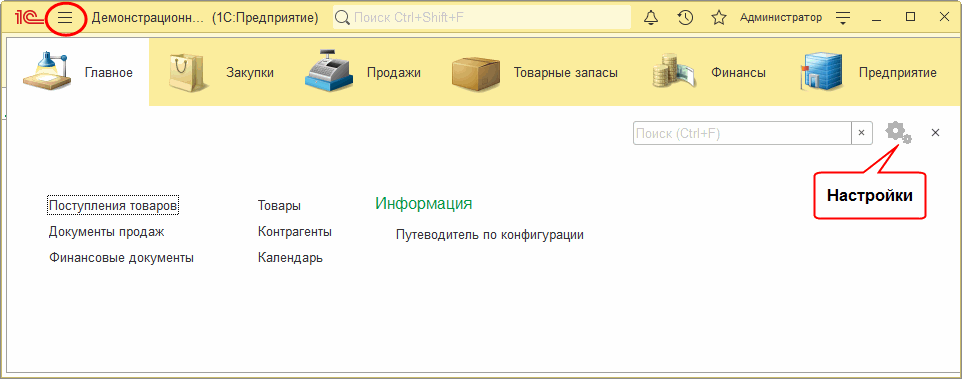
Рис. 11. Панель разделов в меню функций
При нажатии на иконке Настройки в правом верхнем углу меню функций откроется подменю, содержащее команды Настройка навигации и Настройка действий, при вызове которых откроется соответствующий диалог настроек функций текущего раздела. Подробнее о настройке списка функций навигации см. здесь. Подробнее о настройке списка действий раздела см. здесь.
Существует возможность быстро добавлять ссылки из списка меню функций в Избранное для последующего оперативного вызова. Для этого следует нажать на звездочку, расположенную слева от функции.

Рис. 12. Добавление функции в Избранное
1.2.1. Панель функций текущего раздела
Данная панель содержит функции, соответствующие выбранному разделу. Вначале отображаются ссылки для перехода к формам списков раздела. Если ссылки не уместились на панели, оставшиеся функции отображаются в подменю Еще. В правой части панели отображаются подменю для всех непустых групп действий раздела.
Примечание. Если приложение запущено на удаленном рабочем столе (RDP), список функций текущего раздела отображается без анимации.
Например, для раздела Товарные запасы в данной панели отобразятся ссылки Товары (открытие списка товаров) и Корректировки остатков (открытие списка документов по корректировке остатков).

Рис. 13. Панель функций текущего раздела
При нажатии на гиперссылку элемента панели выполнится соответствующая функция (например, откроется форма списка товаров).
1.2.2. Навигация по разделу
Состав функций отражает структуру текущего раздела. Если у раздела имеются подчиненные разделы, то они будут отображаться как отдельные группы.

Рис. 14. Функции
Функции перехода подразделяются на три группы:
● Важное – переход к важным областям данных в контексте текущего раздела;
● Обычное – переход к данным текущего раздела;
● См. также – ссылки на дополнительную информацию, которая может не относиться к данным текущего раздела напрямую, но может быть востребована в некоторых случаях.
Состав функций и принадлежность функции к группе устанавливаются разработчиком.
Совет. При работе с клавиатуры для перехода на панель навигации текущего раздела нужно нажать Alt + 2.
Существует возможность настройки списка функций для навигации. Диалог настройки списка открывается командой Настройка навигации в меню функций раздела. О настройке списка функций навигации см. раздел «Панель навигации» здесь.
1.2.3. Действия
На панели функций отображаются списки действий, которые доступны в текущем разделе.

Рис. 15. Действия на панели функций текущего раздела
По умолчанию, эти действия объединены в группы: Создать, Отчеты, Сервис. Также могут существовать иные группы, созданные в конфигурации.
В группе Создать размещаются действия по созданию новых объектов информационной базы, например, документов или элементов списков.
Группа Отчеты содержит действия по открытию форм отчетов.
В группе Сервис отображаются действия для вызова служебных инструментов. Если в группе нет ни одной ссылки, то она не отображается.
Совет. При работе с клавиатуры для перехода на панель действий текущего раздела нужно нажать Alt + 3.
Существует возможность изменять состав и порядок действий в группах в меню функций в форме настройки (подробнее см. раздел «Панель действий» здесь). Диалог настройки списка действий открывается командой Настройка действий меню функций.
1.3. Панель открытых
Панель содержит список форм, открытых в текущем сеансе. Панель может располагаться горизонтально или вертикально. Когда панель используется, кнопка перехода к начальной странице на рабочей области не отображается.

Рис. 16. Панель открытых
Если на начальной странице отображаются формы, то на панели присутствует элемент Начальная страница. Элементы панели упорядочены в порядке открытия (новые попадают в конец). При выборе элемента активизируется соответствующая форма. Нажатие картинки («крестик») в правом верхнем углу элемента панели приведет к закрытию формы, которая отображается соответствующим элементом.
Элементы можно перетаскивать мышью на панели и располагать в удобном порядке.
Если элементы не умещаются по высоте окна приложения, в вертикальной панели добавляется полоса прокрутки. При этом прокручиваются все элементы, кроме начальной страницы, закрепленной сверху.
Если панель расположена горизонтально, все элементы панели располагаются в одну строку.
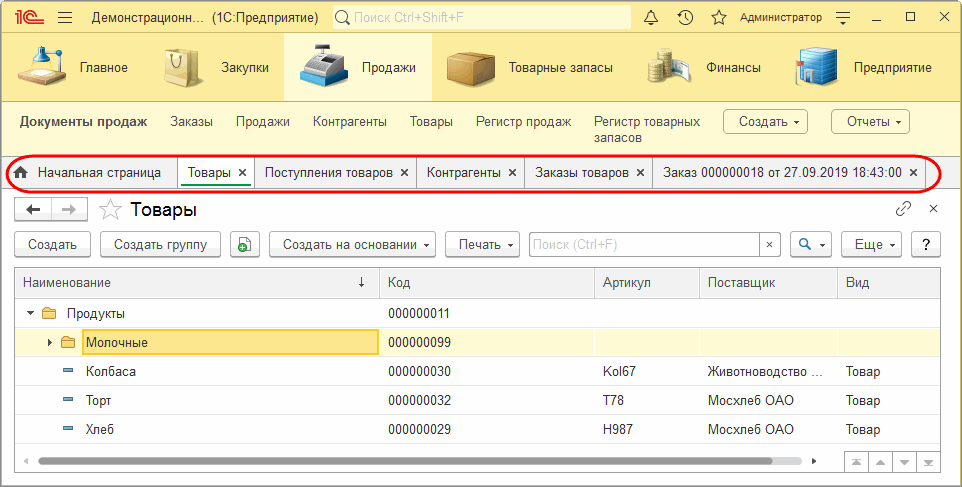
Рис. 17. Горизонтальное расположение панели открытых
Если названия окон не умещаются полностью, в правой части панели становится доступна кнопка вызова списка всех окон, а у элемента Начальная страница отображается только иконка. А для окон, отображающих форму документа или бизнес-процесса, номер документа или бизнес-процесса будет отображаться в правой части элемента панели.

Рис. 18. Кнопка списка окон на панели открытых
Список содержит заголовки полностью для всех открытых окон в алфавитном порядке, активное окно выделяется маркером.
1.3.1. Закрепление окон
Открытое окно можно закрепить на рабочей области, перетащив элемент в рабочую область окна приложения. При перетаскивании отобразится дополнительное окно, с помощью которого можно выбрать сторону, на которой нужно закрепить окно.

Рис. 19. Закрепление окна из панели открытых
Если панель открытых расположена горизонтально, закрепленное окно будет отображаться иконкой без текста.

Рис. 20. Закрепленное окно
В контекстном меню элемента панели открытых также доступна возможность объединять окна (команды Показать вместе…) или закрепить окно (команды подменю Закрепить). Подробнее об одновременной работе с несколькими окнами см. здесь.
1.3.2. Закрытие окон
Чтобы закрыть окно из панели, нужно нажать "крестик" в элементе панели. Если панель отображается вертикально, крестик отображается при наведении курсора мыши на элемент.
Также закрыть соответствующее окно можно нажатием средней кнопки мыши (или колесика) на требуемом элементе панели.
Закрыть одно или несколько окон можно с помощью одной из команд контекстного меню панели:
● Закрыть все – закрыть все открытые окна,
● Закрыть все другие – закрыть все окна, кроме выбранного окна,
● Закрыть все справа (Закрыть все ниже – если панель расположена вертикально) – закрыть все окна, находящиеся на панели справа (или ниже) от выбранного окна.
1.1. Режимы основного окна
В зависимости от настроек прикладного решения, основное окно приложения может иметь обычный вид, вид рабочего места, полноэкранного рабочего места или киоска.
1.1.1. Рабочее место
В данном режиме в области системных команд скрываются главное меню и все элементы, кроме логотипа, заголовка окна, гиперссылки с именем пользователя, кнопки О программе и команд управления окна. Также в данном режиме ряд горячих клавиш для использования в скрытых элементов работать не будет.

Рис. 21. Основное окно приложения в режиме Рабочее место
Данный режим имеет следующие особенности:
● Скрываются все панели, кроме панели сообщений и панели показателей производительности (если используется);
● Скрываются стрелки навигации по формам, кнопка перехода на начальную страницу, надпись Начальная страница, кнопка избранного, кнопка закрытия формы;
● Блокируется контекстное меню заголовка формы;
● Если у формы заголовок и кнопка закрытия не отображаются, то скрывается вся область, где они располагаются;
● Становятся недоступны следующие сочетания клавиш:
● навигация по панелям (Alt + 1, Alt + 2, Alt + 3, Alt + `, F10),
● навигация по формам (Ctrl + Tab, Ctrl + Shift + Tab, Ctrl + F6, Ctrl + Shift + F6),
● отображение/скрытие всех панелей (Ctrl + Shift + `),
● создание нового документа (Ctrl + N),
● открытие документа (Ctrl + O),
● сохранение (Ctrl + S),
● печать документа (Ctrl + P),
● печать документа с текущими настройками (Ctrl + Shift + P),
● открытие калькулятора (Ctrl + F2),
● переход по ссылке (Shift + F11),
● получение ссылки (Ctrl + F11),
● добавление в избранное (Ctrl + D),
● доступ к панели истории (Ctrl + Shift + H),
● доступ к панели избранного (Ctrl +Shift + B),
● доступ к панели поиска (Ctrl + Shift + F),
● вызов справки конфигурации (F1, Shift + F1, Alt + Shift + F1, Alt + F1, Ctrl + Shift + F1) (вызов справки по формам при этом доступен),
● операции над числами в буфере обмена (Shift + Num*, Shift + Num+, Shift + Num-).
● в веб-клиенте, если браузер поддерживает полноэкранный режим, переход в него выполняется с помощью диалога «Работа в полноэкранном режиме»; при нажатии клавиши Esc выполняется выход из полноэкранного режима, и предлагается вернуться в него с помощью диалога «Работа возможна только в полноэкранном режиме».
1.1.2. Полноэкранное рабочее место
В данном режиме окно приложения будет открыто на весь экран (при использовании веб-клиента исключение составляют браузеры, не поддерживающие полноэкранный режим). В дополнение к особенностям, характерным для режима Рабочее место данный режим имеет следующие особенности:
● В веб-клиенте, если веб-браузер поддерживает полноэкранный режим, переход в него происходит после отображения специального диалога, в котором требует подтвердить переход в режим полноэкранной работы.
● В веб-клиенте, при нажатии клавиши ESC происходит выход из полноэкранного режима.
● В тонком или толстом клиентских приложениях скрываются кнопки основного окна приложения Свернуть окно, Развернуть окно, Закрыть окно. У вспомогательных окно скрывается кнопка Свернуть окно.
● Блокируется контекстное меню, вызываемое нажатием мыши по области системных команд.

Рис. 22. Основное окно приложения в варианте Полноэкранное рабочее место
1.1.3. Киоск
При работе в данном режиме сохраняются все особенности режима Полноэкранное рабочее место (см. здесь), а также из области системных команд скрывается гиперссылка с именем пользователя и кнопка О программе.

Рис. 23. Основное окно приложения в варианте Киоск
1.4. Настройки профиля пользователя
При нажатии на имя текущего пользователя открывается диалог настройки профиля пользователя с командой Завершить работу.

Рис. 24. Параметры текущего пользователя
Если приложение подключено к серверу системы взаимодействия, то в окне также отображаются картинка пользователя (аватар), поля для телефона и адреса электронной почты, а также текущий статус пользователя.
Редактирование данных. Чтобы указать телефон или адрес электронной почты, нажмите левую кнопку мыши в соответствующей строке профиля, введите адрес или телефон. Для завершения редактирования нажмите клавишу Enter или галочку в конце строки.
Настройка аватара. Чтобы настроить аватар, нажмите на аватаре левую кнопку мыши.

Рис. 25. Настройка картинки пользователя
Диалог позволяет выполнить следующие действия:
● Загрузить – загрузить картинку из выбранного файла изображения.
● Очистить – удалить аватар.
С помощью маркеров можно настроить видимую область аватара.
Чтобы сохранить выбранный аватар, нажмите OK.
СОВЕТ. Для удобства работы с обсуждениями целесообразно указать свой аватар (см. здесь).
Изменение статуса. Если приложение подключено к серверу системы взаимодействия, то у пользователей добавляется статус. При нажатии на строку с текущим статусом пользователя откроется меню, в котором можно выбрать текущий статус. Поддерживаются следующие статусы:
|
Статус |
Описание |
|
(Не отображается) |
Не в сети. Пользователь отключен от приложения. При следующем входе в систему, он получит оповещение о новых сообщениях в обсуждениях, участником которых он является. Видеозвонки, отправленные пользователю, не выполняются. |
|
|
Доступен. Данный статус устанавливается при входе в приложение. Оповещения и входящие видеозвонки отображаются на экране. |
|
|
Не беспокоить. Участники обсуждения будут видеть, что вы не хотите, чтобы вас беспокоили. Всплывающие оповещения о новых сообщениях системы взаимодействия будут отключены, звуковые оповещения не проигрываются, а входящие видеозвонки автоматически отклоняются. При этом в центр оповещений добавляется запись о пропущенном звонке. |
|
|
Отошел. При работе под управлением ОС Windows статус устанавливается автоматически, если пользователь выполнил вход в "1С:Предприятие" и дольше пяти минут не выполняет никаких действий за компьютером. |


При выборе команды Завершить работу работа в программе будет завершена. При использовании OpenID-аутентификации также будет завершено использование Предъявляемого ID.
1.5. Форма объекта
В заголовке формы отображаются кнопки перехода к начальной странице перехода между открытыми формами и т. д.

Рис. 26. Форма объекта
В области заголовка формы доступны следующие команды:
● Домой – Перейти к начальной странице приложения. Данная кнопка активна, если в программе заданы формы для начальной страницы и не отображается панель открытых.
● Назад – Перейти к предыдущей активной форме.
● Вперед – Перейти к форме, которая была активна после текущей. Если форма активизирована последней, данная кнопка отображается, как недоступная.
● Добавить в Избранное – Переключатель в форме звездочки позволяет добавить текущую форму в список избранных или удалить ее из избранного (о работе с избранным см. раздел «Избранное», здесь).
● Получить ссылку – Получить навигационную ссылку на форму. Подробнее о работе с диалогом получения ссылки см. раздел «Получение ссылки», здесь.
● Меню формы – Меню содержит команды объединения окон (Окно), настройки масштаба (Изменить масштаб), вызова диалога информации для технической поддержки (Информация для технической поддержки), а также команды, специфичные для формы конкретного объекта. Так, например, для табличного документа данное меню будет содержать команды меню Правка, Файл, и т.д.
Для открытого документа в области заголовка формы также отображаются команды сохранения, печати и предпросмотра документа.

Рис. 27. Команды документа в заголовке формы
Для закрытия формы следует нажать кнопку Закрыть.
1.5.1. Панель навигации формы
Если для формы реализована панель навигации, то она отображается горизонтально под заголовком формы.

Рис. 28. Панель навигации формы
Панель позволяет переходить к просмотру различных сведений, логически связанных с данными, которые отображает основная форма объекта.
Команда текущей формы в панели выделяется цветом и фоном. При нажатии на пункт Основное будет активирована основная форма текущего объекта. При нажатии ссылки в панели навигации формы активируется вспомогательная форма объекта (см. рис. ниже).

Рис. 29. Форма списка счетов контрагента (вспомогательная)
В панели навигации могут располагаться функции из групп Перейти и См. также. В зависимости от программы на панели навигации могут отображаться и другие функции.
Совет. При работе с клавиатуры для перехода на панель навигации формы следует нажать клавиши Alt + 4.
Если переход по ссылке осуществляется для еще не сохраненного объекта, система выводит предупреждение: Данные еще не записаны. Переход к """" возможен только после записи данных. Данные будут записаны.
При нажатии кнопки OK текущие данные будут сохранены, и будет выполнен переход к выбранной области данных. При нажатии кнопки Отмена сохранение и переход не выполняются, и можно продолжить редактирование текущих данных.
Панель навигации формы настраивается командой меню формы Окно – Настройка панели навигации формы. Команда доступна, если в форме такая настройка доступна. Процесс настройки списка функций для навигации аналогичен настройке списка функций навигации раздела. Подробнее см. раздел «Панель навигации», здесь.
1.5.2. Командная панель формы
Командная панель формы содержит команды, непосредственно связанные с объектом, который отображается в основной форме. Команды отображаются на панели в виде кнопок.

Рис. 30. Командная панель формы
Одна из кнопок в форме может использоваться по умолчанию (при нажатии Ctrl + Enter). Такая кнопка выделяется на панели полужирным начертанием текста и цветом. На рисунке выше кнопкой по умолчанию является кнопка Провести и закрыть.
Меню Еще содержит список всех доступных команд формы.
Команда Еще - Показать в списке открывает команды перехода к спискам, содержащим объект, при этом фокус будет установлен на строке, соответствующей данному объекту.