Отгрузка товаров
Оформление отгрузки товаров со склада с использованием ордерной схемы
Для оформления операций фактической отгрузки товаров со склада предусмотрено рабочее место Склад и доставка – Ордерный склад – Отгрузка.
Режимы формирования расходного ордера на товары
Выбор режима формирования расходного ордера на товары выполняется по ссылке НСИ и администрирование – Настройка НСИ и разделов – Склад и доставка – Склад в поле Расходный ордер на товары формируется:
■ Автоматически – расходные ордера формируются и переформировываются автоматически при проведении документов отгрузки (заказов, накладных). Для работы кладовщика предусмотрено упрощенное рабочее место Отгрузка товаров со склада, в котором показываются сформированные автоматически расходные ордера в статусе Подготовлено.

■ Кладовщиком – кладовщик вручную инициирует формирование и переформирование расходных ордеров из списка распоряжений на отгрузку в рамках рабочего места Отгрузка товаров со склада. Рабочее место позволяет кладовщикам создавать и формировать расходные ордера по накладным или заказам, начиная непосредственно с подготовки расходного ордера на товары (документы Расходный ордер на товары в статусе Подготовлено). В качестве распоряжений в рабочем месте показываются заказы и накладные, если они оформлены без заказа.

■ Менеджером – менеджер вручную инициирует формирование и переформирование расходных ордеров. Создание и подготовка расходных ордеров выполняются непосредственно менеджером из форм заказов или накладных (кнопка Создать на основании – Расходный ордер на товары). Для строк, которые необходимо отгрузить, в заказе должно быть установлено действие Отгрузить.

При формировании ордеров менеджером для работы кладовщика с уже подготовленными документами Расходный ордер на товары в статусе Подготовлено предусмотрено упрощенное рабочее место Склад и доставка – Ордерный склад – Отгрузка товаров со склада, которое исключает возможность создания расходного ордера на товары.
Если ордера формируются кладовщиком, то рабочее место по отгрузке товаров содержит верхнюю часть списка (распоряжения на отгрузку) и нижнюю часть списка (ордера на отгрузку). Если расходные ордера формируются автоматически или менеджером, то в рабочем месте показывается только список подготовленных расходных ордеров.
В верхней части экранной формы отображается:
■ список распоряжений, по которым необходимо оформить отгрузку товаров со склада;
■ текущее состояние процесса отгрузки товаров (колонка Состояние, значение которой представлено в виде гиперссылки).
Операции по отгрузке товаров могут соответствовать следующие состояния:
■ Ожидается отбор – необходимо оформить документ Расходный ордер на товары и произвести отбор товаров на складе;
■ В процессе отбора – происходит отбор товаров в соответствии с оформленным распоряжением на отгрузку. Расходный ордер находится в статусе К отбору;
■ Ожидается отгрузка – товары отобраны в соответствии с распоряжением и готовы к отгрузке. Расходный ордер находится в статусе К отгрузке;
■ Ожидается оформление накладных – необходимо оформить накладную.

Для оценки состояния отгрузки товаров в соответствии с выданным распоряжением предусмотрен отчет Выполнение отбора товаров (доступ к отчету выполняется по гиперссылке состояния отгрузки).
Для получения более подробной информации по отгрузке можно воспользоваться отчетом Склад и доставка – Отчеты по складу – Выполнение сборки и отгрузки товаров. Отчет позволяет детально проанализировать состояние сборки (количество товаров, которое необходимо собрать; собираемое количество товара; количество товара, которое уже собрано) и состояние отгрузки товаров (количество товара, готового к отгрузке; количество отгруженного товара) в соответствии с выданными распоряжениями.
Распоряжения на отгрузку товаров
Фактическая отгрузка товаров со склада регистрируется складским документом Расходный ордер на товары.
В качестве распоряжений на создание складского документа Расходный ордер на товары могут выступать:
■ заказы (например, Заказ клиента, Заказ на внутреннее потребление товаров, Заказ на сборку (разборку), Заказ на перемещение и др.);
■ накладные без заказа (например, Реализация товаров и услуг, Внутреннее потребление товаров, Возврат товаров поставщику, Сборка (разборка) товаров, Перемещение товаров, Приемка товаров на хранение и др.).
Порядок, в котором оформляются накладные и расходные ордера на товары, задается по ссылке НСИ и администрирование – Настройка НСИ и разделов – Склад и доставка – Склад в поле Порядок оформления накладных и расходных ордеров и определяется схемой работы на предприятии.
При этом возможны следующие схемы работы:
■ Сначала заказы, затем ордера и накладные – отбор товаров на ордерном складе производится до оформления накладных. Расходные ордера на товары оформляются по заказам. В расходные ордера попадают все те товары, которые указаны в заказах, но еще не отгружены со склада. Накладная оформляется на основании документов Расходный ордер на товары в статусе К отгрузке. При передаче товаров получателю Расходный ордер на товары проводится в статусе Отгружен;
■ Сначала заказы и накладные, затем ордера – сборка и отгрузка товаров на ордерном складе производятся после оформления накладных. Список товаров в расходном ордере заполняется теми товарами, по которым оформлены накладные, но которые еще не отгружены со склада. Состав выполненных отгрузок определяется документами Расходный ордер на товары в статусе Отгружен. Документ Расходный ордер на товары может быть оформлен по нескольким накладным в рамках одного заказа.
Способы создания расходных ордеров на товары
Если используются соглашения с клиентами, то в карточке соглашения можно определить способ создания расходного ордера на товары можно в карточке соглашения об условиях продажи (настройка Создавать расходные ордера на товары):
■ с разбиением по заказам и накладным – расходные ордера создаются по каждому заказу или накладной без заказа. Такой способ исключает группировку расходных ордеров по партнерам и заданиям на перевозку;
■ с группировкой по партнерам и заданиям на перевозку – создается один расходный ордер на товары по нескольким заказам или накладным, оформленным без заказов. При таком способе расходные ордера на товары группируются:
○ по дате отгрузки;
○ складскому помещению;
○ заданию на перевозку, если сборка товаров выполняется в порядке доставки, то есть только после того, как распоряжение будет включено в задание на перевозку (в карточке склада установлен вариант Собирать товары в порядке доставки).
Алгоритм создания расходных ордеров на товары следующий:
■ Если отгрузка товаров приходится на просроченную и текущую даты, то формируется один расходный ордер на текущую дату. Такая возможность обеспечивается при способе создания расходных ордеров с группировкой по партнерам и заданиям на перевозку.
■ Если отгрузка товаров запланирована на будущие даты, то на каждую дату отгрузки формируется расходный ордер на товары.
При пакетном оформлении расходных ордеров на товары по нескольким заказам:
■ для вновь созданных ордеров будет указано действие Создан новый;
■ если для выбранных распоряжений уже созданы расходные ордера и они находятся в статусе Подготовлено, то будет произведена попытка объединения этих ордеров;
■ действие Переоформлен означает, что у расходного ордера на товары изменилась дата отгрузки (на актуальную дату) либо изменилось количество товаров по распоряжениям.
Если накладная оформлена по нескольким заказам, то в табличную часть документа Расходный ордер на товары, который оформлен на основании накладной, будут перенесены все неотгруженные товары по всем заказам. При изменении распоряжения на отгрузку изменение расходного ордера выполняется в зависимости от его статуса:
■ в статусе Подготовлено расходный ордер будет переоформляться как при уменьшении, так и при увеличении количества по распоряжению на отгрузку;
■ в статусе К отбору или выше:
○ при увеличении количества по распоряжению на отгрузку создается новый расходный ордер, ранее созданный ордер не переоформляется;
○ при уменьшении количества по распоряжению на отгрузку невозможно уменьшение расходного ордера.
Расходный ордер на товары
В рабочем месте по отгрузке документ Расходный ордер на товары может быть создан по всем распоряжениям в списке или только по выделенным распоряжениям (кнопка Создать ордер).
Расходные ордера создаются на дату отгрузки (поле Дата отгрузки в рабочем месте).
В расходном ордере на товары предусмотрены Ответственные за обработку этапов отгрузки:
■ Исполнитель – кладовщик, выполняющий отбор.
■ Контролер - кладовщик, выполняющий проверку ордера.
■ Отгрузил - кладовщик, выполняющий отгрузку.
Реквизиты Контролер и Отгрузил отображаются, если используются статусы для контроля работы по ордеру.

Расходный ордер содержит две табличные части:
■ Товары по распоряжениям – показывает информацию о том, по каким распоряжениям и в каком количестве производится отгрузка;
■ Отгружаемые товары – показывает складскую информацию об отгрузке: отгружаемые упаковки, серии, учитываемые только в складском учете (т. е. указываемые при планировании отбора и по факту отбора), список товаров, которые были принесены в зону отгрузку, но которые по какой-то причине не нужно отгружать.
При создании ордера обе табличные части заполняются товарами, которые нужно отгрузить в соответствии с распоряжениями.
Табличную часть Отгружаемые товары можно заполнить по данным табличной части Товары по распоряжениям (кнопка Заполнить – По распоряжениям) и, наоборот, табличную часть Товары по распоряжениям – по данным Отгружаемые товары (кнопка Перезаполнить отгружаемыми товарами).
При оформлении расходного ордера на товары на ордерном складе (помещении), где не предусмотрено использование складских ячеек для хранения остатков номенклатуры, на закладке Отгружаемые товары могут указываться единицы измерения, которые соответствуют единице хранения, указанной в карточке товара, или в упаковках, если они заданы в карточке товара. Упаковки в этом случае указываются справочно. По умолчанию упаковки и их количество подбираются исходя из минимизации количества упаковок, то есть вначале подбираются наиболее крупные подходящие упаковки. При этом кладовщик может подобрать нужное количество в любых упаковках и по факту подбора указать фактически отобранные упаковки.
На ордерных складах, где не предусмотрено использование складских ячеек для хранения остатков номенклатуры, на закладке Отгружаемые товары, для товаров, у которых в карточке товара указана единица хранения, не являющаяся метрической, в ордере должны указываться упаковки. Кладовщик при подборе должен выбирать в таком случае именно указанную в ордере упаковку. Для товаров, у которых в карточке товара указана метрическая единица хранения, допустимо указание метрических единиц в ордере.
После отбора товаров (когда ордер находится в статусе К отгрузке) можно разбить ордер на несколько ордеров (кнопка Перенести в другой ордер на закладке Отгружаемые товары) – например, если все товары по одному ордеру не поместились в транспортное средство.
Назначение статусов документа Расходный ордер на товары:
■ в статусе Подготовлено формируется расходный ордер на товары;
■ в статусе К отбору регистрируется отбор на складе товаров, которые необходимо отгрузить. Документ в этом статусе выступает в качестве распоряжения на отбор/сбор товаров на складе;
■ в статусе К проверке регистрируется факт проверки на складе товаров, которые необходимо отгрузить. Документ в этом статусе выступает распоряжением на проверку и упаковку собранного на складе товара;
■ в статусе К отгрузке регистрируется факт готовности товаров к отгрузке со склада (помещения). Документ в этом статусе выступает в качестве распоряжения на отгрузку товаров со склада;
■ в статусе Отгружен подтверждается и регистрируется фактическая отгрузка товаров со склада.
Для номенклатурных позиций в строках документа Расходный ордер на товары на закладке Отгружаемые товары в поле Действие указывается одно из трех действий:
■ Отобрать – номенклатурную позицию можно отбирать со склада. Такое действие по умолчанию устанавливается для всех позиций номенклатуры в момент создания расходного ордера на товары (расходный ордер в статусах Подготовлено/К отбору/К проверке);
■ Отгрузить – номенклатурная позиция готова к отгрузке со склада. Такое действие устанавливается для номенклатурных позиций в момент установки в расходном ордере статусов К отгрузке/Отгружен;
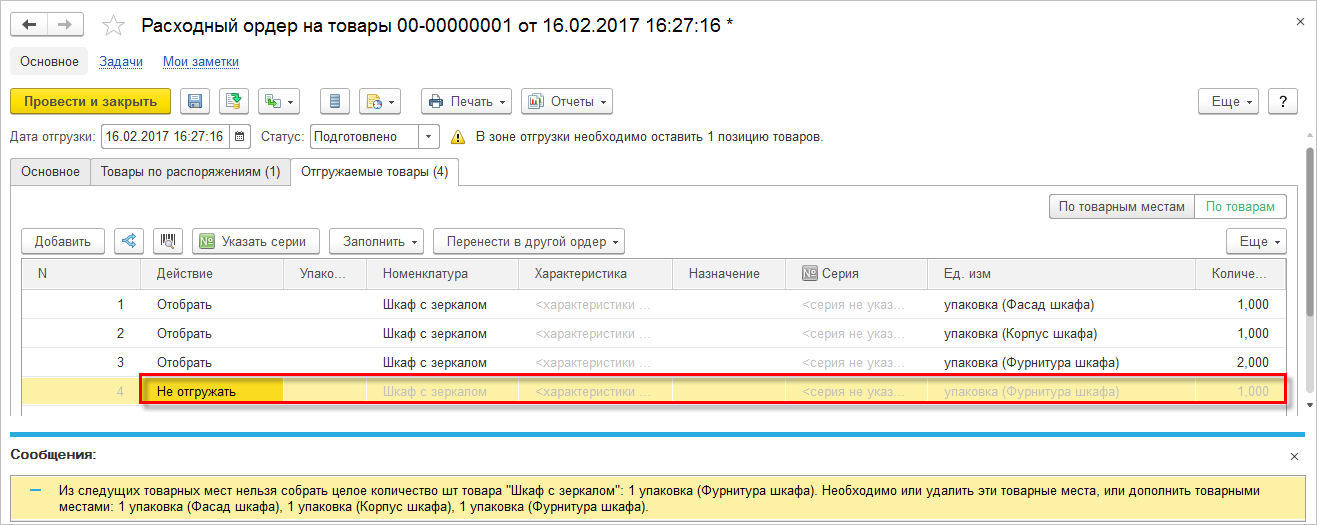
■ Не отгружать – отсутствует необходимость в отгрузке номенклатурной
позиции. Такой товар необходимо будет оставить в зоне отгрузки. При установке
такого действия в шапке расходного ордера будет выведено сообщение  В зоне отгрузки
необходимо оставить позицию товара и указано количество позиций, которое
необходимо оставить в зоне отгрузки.
В зоне отгрузки
необходимо оставить позицию товара и указано количество позиций, которое
необходимо оставить в зоне отгрузки.
При проведении расходного ордера (в любом статусе) контролируется, чтобы суммарное количество по строкам Отгрузить и Отобрать табличной части Отгружаемые товары было равно количеству по строкам в табличной части Товары по распоряжениям.
При проведении расходного ордера в статусах К отгрузке/Отгружен выполняется контроль на наличие строк с действием Отгрузить/Не отгружать. То есть для всех строк номенклатурных позиций должно быть установлено действие Отгрузить/Не отгружать, поскольку к моменту отгрузки процесс отбора завершен.
При отгрузке товаров, подлежащих обязательной маркировке, необходимо указать коды маркировки отдельно по каждой товарной группе маркируемых товаров в соответствующей форме подбора и проверки маркируемых товров (см. Отгрузка маркируемой продукции с ордерного склада) и отдельно выполнить проверку фактического количества немаркируемых товаров.
Переход к проверке отобранных товаров в расходных ордерах
Перед отгрузкой товаров можно перейти к проверке количества отобранных товаров.
Для перехода к проверке на неадресном складе необходимо перевести расходный ордер в статус К проверке (кнопка Изменить выделенные – Установить статус «К проверке» в списке ордеров на отгрузку на закладке Отгрузка товаров со склада в рамках рабочего места Отгрузка товаров со склада).
Переходить к проверке на адресном складе можно только после того, как будут выполнены все задания на отбор товаров.
В рамках рабочего места по отгрузке товаров на закладке Отбор из ячеек для расходных ордеров, по которым закончен процесс отбора товаров (задания на отбор выполнены полностью) (по умолчанию установлено состояние Готово к проверке (отгрузке)), необходимо применить кнопку Установить статус – К проверке. Для выделенных расходных ордеров будет установлен статус К проверке. Расходные ордера с таким статусом будут исключены из списка ордеров на закладке Отбор из ячеек.
Если же задание на отбор выполнено не полностью (отобран не весь товар), то необходимо принять одно из решений:
■ уменьшить расходный ордер и отгружать отобранное количество товара (кнопка Уменьшить ордера на закладке Отбор из ячеек). По результату уменьшения в расходном ордере будет перезаполнено количество товара в соответствии с отобранным количеством по заданию на отбор. Такому ордеру будет присвоено состояние Готово к проверке (отгрузке);
■ повторно сформировать задание на отбор по этому же расходному ордеру на недостающие товары.
Проверка и упаковка товаров перед отгрузкой на ордерном складе
В качестве распоряжения на проверку и упаковку товара выступает документ Расходный ордер на товары в статусе К проверке. Для регистрации данных по проверке товаров предусмотрена специальная форма Проверка количества и упаковка товаров в документе Расходный ордер на товары. Открыть форму проверки можно по гиперссылке Проверить и упаковать в расходном ордере на товары. Проверку ордера также можно также выполнить кнопкой Изменить выделенные – Проверить и упаковать в списке ордеров на отгрузку на закладке Отгрузка рабочего места Отгрузка товаров со склада.
В форме проверки необходимо заполнить фактическое количество отобранного товара по каждой номенклатурной позиции (поле В наличии).
Заполнить количество отобранного товара также можно путем
сканирования штрихкодов или загрузки из терминала сбора данных (пиктограмма  ).
).
Если отобранное количество товара совпадает с количеством,
указанным в ордере, то его можно заполнить по данным ордера (пиктограмма  ).
).

Проконтролировать соответствие количества отобранного товара количеству по ордеру можно при помощи индикаторов:
■
 – отобранное количество совпадает с
количеством по ордеру;
– отобранное количество совпадает с
количеством по ордеру;
■
 – отобрано больше товаров, чем требуется по
ордеру. В этом случае необходимо отметить, что излишки, выявленные при отборе
товаров и превышающие количество по ордеру, не нужно отгружать (гиперссылка отметить). В диалоговом окне, вызываемом по данной
гиперссылке, системой автоматически проставляется количество, которое не нужно
отгружать. В результате строка с большим количеством отобранных товаров, чем по
ордеру, будет разбита на две строки:
– отобрано больше товаров, чем требуется по
ордеру. В этом случае необходимо отметить, что излишки, выявленные при отборе
товаров и превышающие количество по ордеру, не нужно отгружать (гиперссылка отметить). В диалоговом окне, вызываемом по данной
гиперссылке, системой автоматически проставляется количество, которое не нужно
отгружать. В результате строка с большим количеством отобранных товаров, чем по
ордеру, будет разбита на две строки:
○
 – количество отобранного товара в соответствии
с количеством по ордеру. Это количество, которое требуется по ордеру, и его
достаточно для отгрузки;
– количество отобранного товара в соответствии
с количеством по ордеру. Это количество, которое требуется по ордеру, и его
достаточно для отгрузки;
○
– количество отобранного товара, которое
отсутствует по ордеру (излишки, выявленные при отборе). Этот товар необходимо
оставить в зоне отгрузки, поскольку отсутствует необходимость в его отгрузке;
■
 – количество товара к отгрузке меньше, чем требуется
по ордеру.
– количество товара к отгрузке меньше, чем требуется
по ордеру.
Если для товара ведется учет по сериям, то количество товара указывается для каждой серии в отдельной диалоговой форме Регистрация серий товаров, вызываемой из колонки Серия.
При проверке может быть обнаружен бракованный товар. Такой товар следует отложить и запретить к отгрузке. В этом случае для выделенного товара устанавливается флажок Не отгружать или используется кнопка Не отгружать. Далее указывается количество товара, которое не нужно отгружать, и такой товар в форме проверки будет выделен прозрачным цветом.
В момент проверки и упаковки товара можно изменить качество
товара. Для этого нужно разбить строку (пиктограмма  )
и указать количество товара с сомнительным качеством. Изменение качества
выполняется по кнопке Изменить – Качество в текущей
строке. Регистрируется дополнительная номенклатурная позиция, связанная
с товаром исходного качества. Для созданной номенклатуры определяется градация
качества: Ограниченно годный или Негодный.
)
и указать количество товара с сомнительным качеством. Изменение качества
выполняется по кнопке Изменить – Качество в текущей
строке. Регистрируется дополнительная номенклатурная позиция, связанная
с товаром исходного качества. Для созданной номенклатуры определяется градация
качества: Ограниченно годный или Негодный.
В случае обнаружения расхождений фактического количества и количества в ордере по кнопке Завершить проверку откроется форма, в которой будет показана информация по излишкам/недостачам, выявленным при отборе товаров на складе.
Информация по недобору товаров (Отобранного количества недостаточно для отгрузки):
■ Количество в документе – количество товара, которое требуется по расходному ордеру;
■ Количество к отгрузке – фактически отобранное количество товара на складе для отгрузки клиенту;
■ Количество недобор – количество товара, которого не хватает для отгрузки клиенту в соответствии с расходным ордером.
Также будут показаны позиции товаров, которые необходимо оставить в зоне отгрузки (Неотгружаемые позиции).
В соответствии с результатами проверки отобранных товаров кладовщик может принять одно из решений (в случае недобора):
■ Добрать товары в соответствии с заданием на добор. Для этого необходимо установить параметр Добрать товары и нажать кнопку Завершить. Количество товара в ордере не изменится, ордер будет автоматически переведен в статус К отбору. На неадресном складе необходимо распечатать задание на добор.

■ Уменьшить количество отгружаемого клиенту товара в расходном ордере (параметр Уменьшить количество в ордере). В этом случае расходный ордер на товары будет заполнен фактическим количеством отобранных товаров и автоматически переведен в статус К отгрузке. Также можно вернуться к форме проверки и еще раз перепроверить количество отобранного товара. На адресном складе уменьшить количество товаров в расходном ордере можно по кнопке Уменьшить ордера на закладке Отбор из ячеек в рамках рабочего места по отгрузке (данное действие можно выполнить как для одного, так и для нескольких расходных ордеров).
Если используется адресное хранение товаров в ячейках, то при обнаружении несоответствия отобранного количества товаров количеству по расходному ордеру автоматически формируется документ Корректировка по ордеру на товары. Документ формируется в момент завершения проверки количества расходного ордера, и этим документом регистрируются товары к оформлению недостач и (или) излишков. В дальнейшем зарегистрированные недостачи и излишки требуют оформления складских актов. Излишки можно будет разместить в складские ячейки на закладке Размещение в ячейки в рамках рабочего места Приемка товаров на склад.
Если адресное хранение не используется (хранение без ячеек или справочное хранение), то никаких дополнительных документов по фиксации расхождений формироваться не будет. В расходном ордере будет заполнена информация о фактическом количестве отобранных товаров.
Отгрузка по упаковочным листам
Упаковочный лист – это список товаров, который формируется в момент упаковки товаров. Наличия упаковочного листа позволяет в дальнейшем производить отгрузку и приемку товаров, находящихся в этой упаковки без её вскрытия и пересчета.
Для работы с упаковочными листами необходимо включить функциональную опцию НСИ и администрирование – Склад и доставка – Склад - Упаковочные листы. Упаковочные листы используются только при использовании ордерных складов.
Упаковочный лист для отгружаемых товаров можно создавать следующим образом:
■ в момент оформления расходного ордера на товары;
■ в форме проверки, вызываемой из расходного ордера на товары при помощи команды Проверить и упаковать.
Для формирования упаковочных листов в расходном ордере необходимо выделить необходимые строки в табличной части ордера и применить команду Упаковать. Номер исходящего упаковочного листа генерируется автоматически.
Из формы проверки можно произвести упаковку товаров с созданием нового упаковочного листа или добавить товары в уже существующий упаковочный лист. Для добавления товаров в существующий упаковочный лист необходимо отсканировать штрихкод упаковочного листа с этикетки. Если нет этикетки, то можно создать новый упаковочный лист (ссылка в строке Текущий упаковочный лист: Изменить (F6) - Создать новый) и напечатать этикетку (ссылка Напечатать этикетку). Номер для исходящего упаковочного листа генерируется автоматически.
Все товары, которые затем кладовщик отсканирует, после установки текущего упаковочного листа автоматически будут отнесены к этому упаковочному листу. Если все товары не поместились в один упаковочный лист, то необходимо изменить текущий упаковочный лист и продолжить сканирование (ссылка в строке Текущий упаковочный лист: Изменить (F6)). Товары, не включенные в упаковочный лист ранее, можно включить по кнопке Изменить – Упаковочный лист в выделенных строках.
Этикетку можно распечатать также из формы упаковочного листа (Печать – Этикетка упаковочного листа) и из формы Склад и доставка – Сервис – Печать этикеток по упаковочным листам. Шаблон для печати этикетки упаковочного листа ценников и этикеток открывается по ссылке НСИ и администрирование – Склад и доставка – Склад – Шаблон этикетки упаковочного листа.

В прикладном решении предусмотрен предопределенный шаблон, который можно редактировать или создавать на его основе собственные шаблоны. Существует возможно создавать собственные шаблоны. В шаблоне, в частности, задается Тип штрихода. В частности, для упаковочного листа может использоваться тип Code39 и Code128. См. также: Печать ценников и этикеток.
Примечание
Для целей отгрузки и приемки товаров по упаковочным листам не предусмотрена печать штрихкодов в форматах GS1-128 и GS1 DataBar Expanded Stack, так как в структуре этих кодов используется дополнительная информация, отсутствующая в упаковочном листе. Такие штрихкоды используются, в частности, для упаковок алкогольной продукции (см. Упаковки маркируемой продукции).
Также для упаковочного листа можно распечатать перечень товаров (Печать – Упаковочный лист и Печать – Упаковочный лист (с расшифровкой состава)).
Исправление количества расходного ордера после отбора товаров
Исправление количества расходного ордера после отбора товаров возможно в статусах К отгрузке/Отгружен.
Для исправления количества товаров расходного ордера предусмотрена специальная форма Исправление количества и упаковка товаров в документе Расходный ордер на товары.
Если требуется исправление конкретного расходного ордера, то открыть форму исправления можно по гиперссылке Исправить в расходном ордере на товары.
В форме в режиме исправления по умолчанию фактическое количество отобранных товаров заполняется количеством по расходному ордеру (поле В наличии). Количество товаров можно исправить.
Для исправления количества и упаковки товаров используется та же форма, что и для проверки количества и упаковки товаров в расходном ордере. Для исправления количества расходного ордера предоставляются те же возможности, что и при проверке количества товаров.

Пример
Создано распоряжение, по распоряжению кладовщик уже выполнил подбор товаров и подготовил товары к отгрузке. После этого менеджер, создавший распоряжение вносит изменения в распоряжение и информирует об этом кладовщика.
В случае изменения в большую сторону, то есть когда требуется отобрать и подготовить к отгрузке дополнительные единицы товаров, кладовщик просто отрабатывает распоряжение в общем порядке. Оно будет отображаться в рабочем месте Отгрузка в верхней части, по нему можно создать новый ордер и отбор на недостающее количество.
В случае изменения в меньшую сторону, а на складе уже выполнен отбор и есть ордер в статусе, например, К отгрузке", то нужно сделать следующее:
Менеджер извещает кладовщика и просит физически отложить единицы товара, которые после изменения в распоряжении не должны отгружаться, а также внести изменения в ордер, как описано далее.
В ордере по ссылке Исправить открыть форму Исправление количества и упаковка товаров в документе... Если все количество по определенной строке не будет отгружаться, нужно установить флажок Отменить на отменяемой строке. Если количество частично отгружается, то строки необходимо разбить на две, используя команду Разбить. Вариант отработки - уменьшить количество в ордере.

После внесения изменений в ордер менеджер должен изменить распоряжение, например, сделать отмену строки в заказе.
Уже отобранные товары нужно снова разместить из зоны отгрузки по ячейкам. Это можно сделать в рабочем месте Приемка товаров на склад, выбрав зону отгрузки.
Примечание
Указанный порядок исправления не может применяться в случае, если отгрузка уже была завершена, а затем были выявлены расхождения, отраженные менеджером в документе Акт о расхождениях после... (по виду исходной операции). В этом случае уже нельзя менять ордер. Выявленные в таком случае расхождения могут отражаться в зависимости от хозяйственной ситуации:
■ товар явно возвращен от получателя – оформляет приходный ордером с операцией Возврат не принятых получателем товаров;
■ кладовщик сам обнаружил товар на складе, например, он остался в зоне отгрузки, или обнаружил недостачу товара на складе, например из зоны отгрузки был выдан тот же товар, подготовленный к отгрузке по другому распоряжению - оформляется Ордер на отражение излишков товаров или Ордер на отражение недостач товаров (см. Складские ордера для оформления выявленных на складе излишков, недостач, порчи и пересортицы товаров);
■ если фактических излишков или недостач по товару после отгрузки в складском учете не найдено, но требуется приведение учетного количества в финансовом учете к фактическому, то складкой акт на Оприходование излишков товаров или на Списание недостач товаров (см. Складские акты для оформления фактических излишков, недостач, порчи и пересортицы товаров). Складской ордер в этом случае не оформляется.
Описание различных сценариев отработки расхождений приведено в разделе Регистрация и отработка расхождений после отгрузки.
Отбор товаров из ячеек со справочным размещением
Процесс отбора товаров со склада (помещения) со справочным размещением товаров в ячейках представлен на схеме:
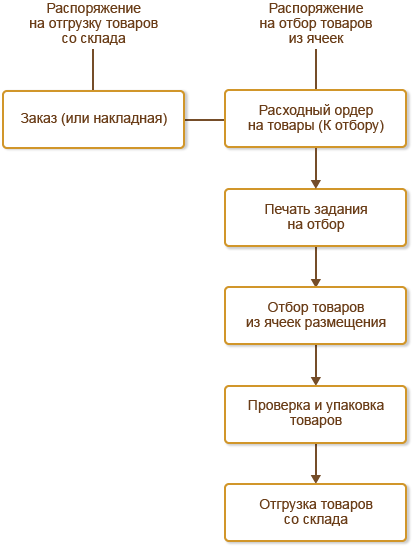
Сценарий отбора товаров со склада (помещения) со справочным размещением состоит из ряда шагов.
1-й шаг. Создание нового документа Расходный ордер на товары. Для документа устанавливается статус К отбору. Документ в таком статусе выступает распоряжением на отбор товаров.
2-й шаг. Печать задания на отбор товаров из ячеек по одному или нескольким выделенным ордерам (кнопка Печать – Задание на отбор товаров на форме списка ордеров на отгрузку).
3-й шаг. Сборка товаров кладовщиком в соответствии с выданным заданием. Кладовщик выполняет проверку и упаковку отобранного количества товаров. После отработки заданий в расходном ордере отмечается количество отобранных товаров и устанавливается статус К отгрузке.
4-й шаг. Фактическая отгрузка товаров клиенту. После отгрузки в расходном ордере устанавливается статус Отгружен.
Проанализировать информацию о товарах, хранение которых осуществляется в ячейках справочного размещения, можно с помощью отчета Склад и доставка – Отчеты по складу – Управление складом – Размещение товаров в ячейках справочно.
Отбор товаров из ячеек с адресным хранением
При оформлении отгрузки со склада (помещения) с адресным хранением в ячейках товар должен быть собран для передачи клиенту в зоне отгрузки. При отгрузке товаров разным клиентам могут быть назначены разные зоны отгрузки.
Назначение зоны отгрузки для ордера выполняется на закладке Отгрузка по кнопке Изменить выделенные – Назначить зону отгрузки.
Процесс отгрузки товаров со склада (помещения) с адресным хранением товаров в ячейках представлен на схеме.

Процесс отгрузки товаров со склада (помещения) с адресным хранением состоит из двух основных этапов и оформляется на соответствующих закладках в рамках рабочего места отгрузки:
■ отбор/перемещение товаров из складских ячеек адресного хранения в зону отгрузки – на закладке Отбор из ячеек;
■ отгрузка товаров из зоны отгрузки со склада (помещения) клиенту – на закладке Отгрузка.

Операции по отбору товаров из ячеек могут соответствовать следующие состояния (колонка Состояние на закладке Отбор из ячеек):
■ Требуется подпитка – необходимо произвести переупаковку отгружаемых товаров, чтобы отгрузить необходимое количество товаров;
■ Ожидается размещение – есть товары, которые можно отобрать после их размещения из зоны приемки в ячейки хранения;
■ Выполняется размещение или подпитка – необходимо завершить размещение или переупаковку товаров (подпитку), то есть отработать имеющиеся задания на размещение или перемещение по товарам;
■ К формированию заданий – необходимо сформировать задание на отбор товаров;
■ В процессе исполнения – задание на отбор товаров подготовлено, но еще не отработано;
■ Готово к проверке (отгрузке) – задание на отбор товаров выполнено (для задания установлен статус Выполнено без ошибок). Товары отобраны из складских ячеек и готовы к проверке;
■ Исполнено с ошибками (недобор) – по результату проверки расходного ордера выявлен недобор товаров, то есть фактически отобрано меньше, чем указано в расходном ордере.
Задания на отбор товаров формируются в соответствии с алгоритмом отбора. Алгоритм отбора из ячеек учитывает следующие факторы:
■ Блокировки ячеек – товар не отбирается из заблокированных для отбора ячеек. В частности блокируются ячейки, требующие пересчета;
■ Приоритеты областей хранения номенклатуры – в первую очередь товары будут отбираться из наименее приоритетных областей, поскольку в таких областях товары хранятся наименьшее время;
■ Стратегии отбора, учитывающие приоритеты ячеек – товар в первую очередь отбирается из тех ячеек, в которых находится минимальное количество данного товара (отбор «под остаток»); затем из тех, где товар находится вместе с другим товаром (не в своей ячейке); затем из тех ячеек, в которых находится только данный товар («своя» ячейка);
■ Коэффициенты упаковок – в первую очередь берутся упаковки с наибольшими коэффициентами. То есть если товар лежит на складе на палетах и коробках, то в первую очередь отгружается товар на палетах, а затем недостающее количество в коробках. Разбиение на упаковки происходит автоматически при формировании заданий на сборку товаров;
■ Уровни доступности ячеек – товары отбираются из ячеек с минимальным уровнем доступности (то есть из тех, которые наиболее доступны для отбора товаров). Товары отбираются только из ячеек с типом Хранение;
■ Порядок обхода – сортировка ячеек по заданным значениям поля Порядок обхода от меньшего значения к большему. Подробнее Складские ячейки;
■ Приоритет, установленный в расходном ордере – в первую очередь отбираются товары для расходных ордеров, имеющих высокий приоритет.
При адресном хранении остатков поддерживается автоматическое создание заданий на отбор товаров (документы Отбор (размещение) товаров). Для этого необходимо настроить расписание создания заданий (в форме Настройка адресных складов на закладке Создание заданий на отбор). Доступ к форме выполняется по гиперссылке Настройки адресных складов в карточке склада или помещения (если они используются на складе). Создавать задания возможно как с разбиением по рабочим участкам, так и без разбиения, а также с ограничениями по весу/объему.

При оформлении заданий на отбор программа контролирует наличие нужных упаковок товара и может предложить оформить задания по переупаковке товаров. Например, если обувь на складе лежит только на палетах (100 коробок), а клиенту нужно отгрузить 30 коробок, то программа предложит оформить задание на разупаковку палет. В программе предусмотрен механизм, который позволяет заранее планировать разупаковку товаров в соответствии с потребностями в отгрузке нужных упаковок клиентам (механизм упреждающей подпитки склада).
При формировании заданий на отбор товаров можно настроить такой режим работы, чтобы задания на переупаковку создавались автоматически, если были обнаружены товары, которые нельзя отгрузить без предварительной переупаковки. Режим работы выбирается в форме настройки заданий на отбор.
Рекомендуется настроить периодическую подпитку, чтобы к моменту отбора товаров отсутствовала необходимость в переупаковке.
При отборе товаров задания на переупаковку будут создаваться только в том случае, если в списке товаров по ордерам на отгрузку будут найдены товары, которые требуют переупаковки.
Возможны следующие варианты создания заданий на переупаковку:
■ Только задания на отбор – будут сформированы задания на отбор по тем товарам, которые возможно отгрузить без переупаковки. Задания на переупаковку товаров формируются отдельно;
■ Задания на отбор и переупаковку – по товарам, которые возможно отгрузить, будут сформированы задания на отбор. По тем товарам, которые можно отгрузить после переупаковки, будет сформировано задание на переупаковку. После выполнения задания на переупаковку нужно будет оформить дополнительное задание на отбор по тем товарам, которые были переупакованы;
■ Только задания на переупаковку – по ордерам, по которым товар невозможно отгрузить полностью и требуется переупаковка товаров, будут сформированы задания на переупаковку товаров. После того как эти задания будут выполнены (товар будет переупакован), можно будет сформировать задания на отбор товаров.
Сценарий работы при отгрузке товаров со склада (помещения) с адресным хранением состоит из ряда шагов.
1-й шаг. Подготовка документа Расходный ордер на товары по одному или нескольким распоряжениям на отгрузку с указанием зоны отгрузки товаров. Для документа устанавливается статус К отбору.
2-й шаг. Подготовка задания на отбор товаров из складских ячеек адресного хранения (документов Отбор (размещение) товаров) – кнопка Создать – Задания на отбор на закладке Отбор из ячеек. Задание на отбор можно сформировать по всем или по выделенным в списке распоряжениям (документам Расходный ордер на товары). При подготовке заданий можно ограничить их по объему, весу товаров, рабочим участкам и т. д. В сформированных заданиях на отбор товаров устанавливается статус Подготовлено. Для расходных ордеров, по которым сформировано задание на отбор товаров, по умолчанию устанавливается состояние В процессе исполнения. Для товаров, которые находятся в процессе сборки, устанавливается состояние Отбирается.
При недостаточном количестве требуемых упаковок можно формировать только задания на отбор, задания на отбор и задания на переупаковку или только задания на переупаковку.
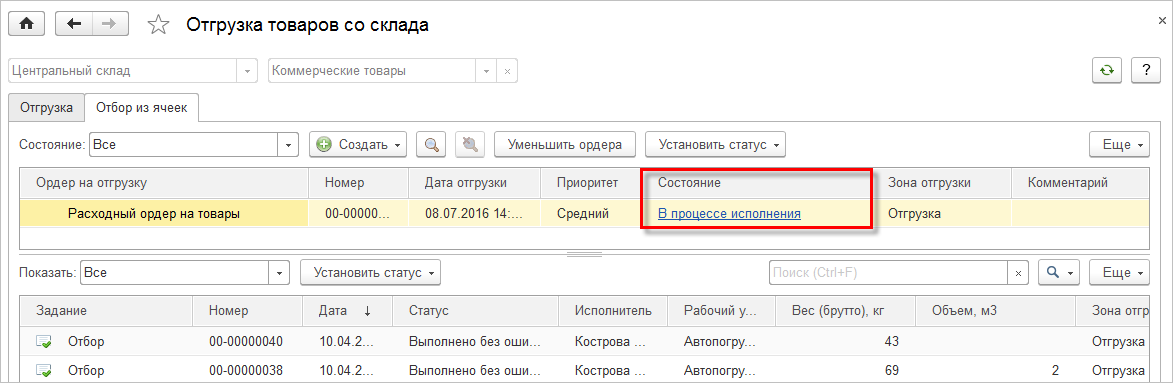
3-й шаг. Передача задания на отбор исполнителям (принятие задания исполнителем) и его печать. Обеспечивается печать нескольких заданий на отбор товаров одновременно из списка заданий. При выдаче задания можно изменить исполнителя, который был указан при подготовке задания, или назначить исполнителя, если он не был указан.
Для передачи заданий исполнителю можно отметить одно или несколько заданий и установить для них статус В работе (кнопка Установить статус на закладке Отбор из ячеек). При установке этого статуса система предложит назначить исполнителя и распечатать задание на отбор. Отметку о принятии в работу задания рекомендуется устанавливать одновременно с печатью задания для исключения дублирования при печати.

4-й шаг. Выполнение задания на отбор товаров. Задание выполняется в соответствии с данными печатной формы задания на отбор товаров.
5-й шаг. Фиксация результатов выполнения задания на отбор товаров. Результат выполнения задания подтверждается следующим образом:
■ Если задание выполнено успешно – в задании устанавливается статус Выполнено без ошибок. Выполнением задания является факт перемещения собранного товара из складских ячеек в зону отгрузки (для этого необходимо выделить задание на отбор и нажать команду Установить статус – Выполнено без ошибок в списке заданий на отбор и перемещение на закладке Отбор из ячеек).

■ Если задание выполнено не полностью – устанавливается статус Выполнено с ошибками. При установке этого статуса в документе появляются два поля: К отбору и Отобрано. В поле К отбору отображается количество, которое планировалось отобрать. В поле Отобрано указывается количество товаров, которое было реально отобрано. В поле К отбору предварительно можно заполнить количество планируемого к отбору товара (кнопка Заполнить отобранное количество), а затем внести изменения по товарам, которые не удалось отобрать полностью. После проведения документа в статусе Выполнено с ошибками можно заблокировать для отбора проблемные ячейки. Для этого на основании документа Отбор (размещение) товаров нужно ввести документ Установка блокировок ячеек.
Для тех распоряжений (документов Расходный ордер на товары), отбор товаров по которым произведен успешно, будет автоматически установлено состояние Готово к проверке (К отгрузке).
6-й шаг. Проверка и упаковка отобранного количества товаров перед отгрузкой (см. раздел «Проверка и упаковка товаров перед отгрузкой»). Для распоряжений (документов Расходный ордер на товары), по которым требуется выполнить проверку количества товаров, устанавливается статус К проверке (кнопка Установить статус – Установить статус «К проверке» на закладке Отбор из ячеек).
Если проверка и упаковка товаров не требуются, то можно сразу установить статус К отгрузке (кнопка Установить статус – Установить статус «К отгрузке» на закладке Отбор из ячеек). После установки статуса К отгрузке документы Расходный ордер на товары исчезнут из списка ордеров на отгрузку на закладке Отбор из ячеек. Операция по отбору товара из ячеек считается выполненной, отобранный товар перемещен в зону отгрузки.
7-й шаг. Отгрузка товаров со склада. После фактической отгрузки товаров в документе Расходный ордер на товары устанавливается статус Отгружен.
Автоматически формировать, принимать в работу и выполнять задания на отбор товаров из складских ячеек адресного хранения можно и при помощи «Мобильного рабочего места работника склада» (см. в разделе «Мобильное рабочее место работника склада (МРМ) – Отбор товаров при отгрузке»).
Отгрузка товаров, состоящих из товарных мест
Фактическая отгрузка товаров, состоящих из нескольких товарных мест (частей), оформляется документом Расходный ордер на товары. Кладовщик подбирает, пересчитывает и отпускает по отдельности упаковки товарных мест, входящие в состав товара.
На неадресном складе при справочном разбиении количества товара на упаковки в табличную часть документа Расходный ордер на товары автоматически подставляются упаковки товарных мест. Разбиение целого количества штук товара на упаковки товарных мест выполняется автоматически в момент создания расходного ордера на товары. При отгрузке проверяется, что из подобранных товарных мест можно собрать целое число товаров.
На адресном складе (при использовании ячеек для адресного хранения):
■ при вводе документа Расходный ордер на товары в табличную часть Отгружаемые товары автоматически подставляются упаковки товарных мест;
■ задание на отбор товаров, введенное на основании расходного ордера на товары, формируется на отбор упаковок товарных мест, из которых состоит целое количество штук товара. После выполнения заданий на отбор расходный ордер на товары перезаполняется упаковками товарных мест по заданию на отбор (кнопка Заполнить по отбору в документе Расходный ордер на товары);
■ в момент проведения расходного ордера системой анализируется, можно ли из отобранных упаковок товарных мест собрать целое количество штук товара. Если обнаружены «лишние» упаковки товарных мест, то для таких строк номенклатуры следует установить действие Не отгружать. Такие упаковки товарных мест будут оприходованы в зону отгрузки, и их необходимо будет возвратить в складские ячейки.
В печатной форме расходного ордера на товары упаковки отражаются отдельными строками. В то же время в финансовых документах товары отражаются без разбиения на товарные места в количестве целых штук товаров.
Отгрузка по заданиям на перевозку
Схема работы при отгрузке товаров с учетом или без учета доставки определяется в карточке склада на закладке Ордерная схема и структура.
Если отгрузка выполняется по заданиям на перевозку и отбор товаров выполняется в порядке доставки, то рекомендуется использовать вариант Собирать товары в порядке доставки.
Преимущества отгрузки товаров по заданиям на перевозку:
■ отбираемый товар можно готовить к отгрузке обособленно по заданиям на перевозку либо сразу загружать в транспортное средство, указанное в задании;
■ возможность учитывать при отгрузке порядок доставки (например, в первую очередь необходимо погрузить в транспорт товар, который будет разгружаться последним).
При таком варианте сначала оформляются задания на перевозку, в которых определяется последовательность выполнения доставки товаров (формируются рейсы по маршрутам доставки). Затем кладовщик приступает к отбору товаров.
Отбор товаров выполняется по сформированным рейсам (маршрутам). Например, сначала отбираются товары для рейса № 1, затем рейса № 2 и т. д.
Для возможности отгрузки по заданиям на перевозку необходимо соблюдение следующих условий:
■ в документ Задание на перевозку должны быть добавлены распоряжения, по которым требуется отгрузка товаров клиенту (сформированы рейсы по маршрутам доставки) (на закладке Маршрут);
■ документу Задание на перевозку должен соответствовать статус К погрузке.
При соблюдении указанных условий в рабочем месте Отгрузка товаров со склада будут показаны распоряжения на отгрузку, сгруппированные по документам Задание на перевозку.

Сценарий отгрузки товаров по заданиям на перевозку состоит из следующих этапов:
■ создание документа Расходный ордер на товары. Расходный ордер на товары формируется по распоряжениям в рамках задания на перевозку. В подготовленном ордере автоматически будет заполнено соответствующее задание на перевозку, а также информация о порядке доставки товара (поля Доставка по и Порядок доставки);
■ проверка и подготовка товаров к отгрузке. После проверки товаров в расходном ордере устанавливается статус К отгрузке. Задания на перевозку могут быть перезаполнены в соответствии с количеством фактически отобранного товара по кнопке Заполнить по расходным ордерам на товары;
■ погрузка товаров в транспортное средство. После того как товар будет погружен в машину и отправлен со склада, в задании устанавливается статус Отправлено. В момент установки статуса будет предложено перезаполнить задание по связанным расходным ордерам на товары. В этом статусе проверяется, что все расходные ордера по этому заданию сформированы и находятся в статусе К отгрузке или Отгружено. После проведения задания на перевозку в статусе Отправлено все расходные ордера автоматически переводятся в статус Отгружено.
Если отгрузка выполняется по заказам/накладным и порядок отбора товаров на складе не зависит от порядка доставки, то рекомендуется установить вариант Порядок отбора товаров не зависит от порядка доставка. В этом случае процесс доставки не влияет на процесс отбора. При таком варианте задания на перевозку в рабочем месте кладовщика не показываются. Расходные ордера будут создаваться без учета заданий на перевозку отдельно по каждому распоряжению на отгрузку. Кладовщик выполняет отбор товаров в соответствии с распоряжением на отгрузку.
Менеджер по доставке формирует рейсы по пунктам маршрута (т. е. распределяет распоряжения на отгрузку по заданиям на перевозку). Затем происходит процесс комплектации рейсов:
■ в расходном ордере на товары в статусе К отгрузке обязательно подбирается задание на перевозку, в соответствии с которым будет выполняться доставка отгружаемых товаров (поле Доставка по). Подбор задания выполняется после готовности товаров к отгрузке со склада. При подборе задания доступны фильтры:
○ Задания на перевозку по тем же распоряжениям, что и ордер;
○ Все задания по получателю;
○ Все задания по зоне доставки.

Для назначения задания на перевозку нескольким расходным ордерам предусмотрена кнопка Изменить выделенные – Назначить задание на перевозку в рамках рабочего места по отгрузке товаров.
В рамках рабочего места по отгрузке в поле Доставка для расходных ордеров, по которым предусмотрена
доставка, устанавливается признак  и автоматически формируется информация о
доставке (номер транспорта и номер задания на перевозку).
и автоматически формируется информация о
доставке (номер транспорта и номер задания на перевозку).
Прогнозирование расхода упаковок
При работе на адресном складе важным моментом является наличие товара на складе в тех упаковках, в которых чаще всего отгружается товар. Это увеличит скорость отгрузки товаров: не будет тратиться время на разупаковку. Прикладное решение позволяет провести предварительный анализ и определить, в каких упаковках оптимально хранить товар на складе, то есть какие упаковки являются наиболее актуальными.
При анализе актуальности упаковок используются как данные о планируемых отгрузках товаров в соответствии с оформленными распоряжениями, так и данные о ранее оформленных отгрузках за определенный период. То есть прикладное решение не только учитывает текущую потребность в тех или иных упаковках товаров, но и позволяет составлять прогноз о наиболее востребованных упаковках на основе данных об отгрузках товаров в предыдущие периоды.
Список наиболее востребованных упаковок товаров определяется для каждого товара на адресном складе (помещении). Этот список может быть заполнен автоматически после выполнения регламентного задания Расчет показателей прогноза расхода упаковок. Для каждого склада (помещения) формируется отдельное регламентное задание. Предусмотрена также возможность ручного задания наиболее востребованных упаковок товаров.
На основе прогнозируемых данных о требуемых актуальных упаковках кладовщик формирует задания на перемещение товаров с одновременной разупаковкой.
Например, если товар чаще всего отгружается в коробках, а на складе хранятся только палеты (100 коробок), то будет создано задание на разупаковку палет. Предусмотрена также возможность оперативной разупаковки товаров в том случае, если существует необходимость отгрузки товаров клиенту, а товара в нужных упаковках нет на складе.
Задание вариантов переупаковки товаров
Возможные варианты переупаковки товаров задаются в списке Упаковки. Список Упаковки является иерархическим. На верхнем уровне списка заполняется минимальная упаковка товара, на следующем уровне хранится информация о тех упаковках, которые состоят из упаковок предыдущего уровня.
Пример
Обувь на складе хранится в коробках (пара обуви), а также в упаковках по 10 коробок (пар обуви). Упаковки (10 пар) помещаются на палеты, при этом на одной палете может помещаться 4 упаковки (40 коробок обуви).

При задании такой структуры для каждой последующей упаковки (упаковки, палеты) указывается то количество упаковок, которое в ней содержится. Для каждого варианта упаковки обязательно должны быть заданы все те параметры, которые необходимы при работе на складе (помещении) с адресным хранением: складская группа упаковки, вес, типоразмер, область хранения, правила размещения и т. д.
Алгоритм расчета оптимального количества различных вариантов упаковок
При расчете необходимого количества различных вариантов упаковок товаров учитываются данные об отгрузках товаров, которые были указаны в распоряжениях на отгрузку (в текущий и прошлые периоды). При этом учитывается не только то, в каких именно вариантах упаковок был отгружен товар, но и то, насколько оптимально была произведена данная отгрузка.
Пример
Было отгружено 25 упаковок обуви (по 10 пар в каждой) и отдельно еще 15 пар, то есть всего 265 пар обуви. Поскольку обувь хранится в палетах по 20 упаковок, то оптимально было бы отгрузить 1 палету, 6 упаковок и 5 пар обуви. Именно это количество и будет учтено в качестве рекомендаций при отгрузке товаров со склада.
В то же время если обувь отгружалась мелкими партиями, преимущественно отдельными коробками (парами обуви), то возникнет потребность в подпитке склада коробками с обувью, а не упаковками.
Оптимальное разбиение на упаковки рассчитывается для каждого распоряжения в отдельности. То есть если отгружено 100 распоряжений по 1 шт., то необходимо хранить на складе 100 шт. Если одно распоряжение на 100 шт. – то рекомендуется хранить 1 палету.
Если для упаковок, полученных в результате оптимального разбиения, не задано правило размещения, то механизм подпитки будет пытаться обеспечить потребность в более мелких упаковках.
Пример
В соответствии с оптимальным количеством вариантов упаковки необходимо 2 упаковки обуви по 10 пар в каждой. Правила размещения для упаковок не заданы, а заданы только для коробок (пар обуви). В этом случае подпитка будет сделана для 20 пар обуви (коробок с обувью).
Определение нормативного запаса упаковок для товара на складе (помещении)
Нормативное количество упаковок, которое должно храниться на складе (в помещении), может быть задано вручную или рассчитано автоматически. Данные о нормативном количестве упаковок хранятся в списке Склад и доставка – Настройки и справочники – Склад – Прогнозы расхода упаковок.
Определить нормативный запас упаковок можно для каждого склада (помещения), в котором используется адресное хранение товаров в ячейках (установлен вариант использования Использовать для хранения остатков номенклатуры).
Настройка параметров расчета показателей прогноза выполняется на закладке Прогнозирование расхода упаковок в отдельном диалоговом окне Настройка адресных складов, которое открывается по гиперссылке Настройка адресных складов на панели навигации формы склада (помещения).
Если на складе (в помещении) должен быть рассчитан нормативный запас необходимых упаковок, то устанавливается флажок Прогнозировать расход упаковок.

При автоматическом расчете нормативного запаса используется следующая формула:
Среднедневное потребление + Среднеквадратическое отклонение * Коэффициент.
■ Среднедневное потребление – расход упаковок за указанный в настройках период (Глубина анализа), деленный на количество дней. При расчете количества дней учитываются только те дни, когда были произведены отгрузки товаров;
■ Среднеквадратическое отклонение – среднеквадратическое отклонение за период анализа от среднедневного потребления;
■ Коэффициент – зависит от XYZ-класса упаковки, для каждого класса можно задать свой коэффициент. Коэффициент определяет ту вероятность (уровень обслуживания), с которой должна быть обеспечена потребность в упаковках товаров в зависимости от категории спроса на упаковки. Значения вероятностей выбираются из списка и могут принимать значения от 50 % до 99,9 %:
○ вероятность покрытия потребности в упаковках со стабильным спросом – уровень обслуживания (коэффициент) X-класса;
○ вероятность покрытия потребности в упаковках со средней стабильностью спроса – уровень обслуживания (коэффициент) Y-класса;
○ вероятность покрытия потребности в упаковках с низкой стабильностью спроса – уровень обслуживания (коэффициент) Z-класса.
Нормативный запас рассчитывается для всех упаковок товаров, однако можно исключить из расчета те упаковки, которые отгружались разово, чтобы не производить дополнительные действия по подпитке упаковками, которые не будут востребованы. Для этого используется параметр Прогнозировать расход упаковок с вероятностью отгрузки в течение дня более... Этот параметр рассчитывается с учетом количества дней, когда упаковка товара имелась на складе, и количества дней продажи в течение указанного периода.
Пример
Глубина анализа – 15 дней. Товар находился на складе 14 дней и отгружался в течение 10 дней. Вероятность отгрузки товара в данной упаковке в течение дня будет равна (10 / 14) * 100 % = 71,4 %. Это значение больше указанных 50 %, поэтому необходимо обеспечить нормативный запас на складе таких упаковок. В то же время если товар отгружался со склада только 5 дней из 14, то вероятность отгрузки такой упаковки товара будет равна 35,7 %, что меньше указанного значения, и дополнительной подпитки ячеек склада такой упаковкой товара не требуется. Нормативный запас по таким упаковкам будет рассчитан, но не будет использован при создании заданий на подпитку ячеек.
Расчет нормативного запаса товаров на складе (помещении) производится автоматически с помощью регламентного задания Расчет показателей прогноза расхода упаковок. Причем для каждого склада (помещения) создается свое регламентное задание. В настройках прогнозирования расхода упаковок можно настроить расписание расчета показателей прогноза для каждого склада (помещения) (гиперссылка Настроить расписание расчета показателей прогноза на форме настройки адресных складов).
Результаты расчета нормативных запасов упаковок показываются в списке Прогнозы расхода упаковок.
Серым цветом отмечаются те упаковки, по которым был рассчитан нормативный запас, но вероятность их отгрузки в течение дня меньше той вероятности, которая указана в настройках. Такие значения не будут использоваться для автоматической подпитки ячеек склада. Пользователь имеет возможность указать необходимый нормативный запас упаковок вручную (поле задать вручную в форме Прогнозы расхода упаковок).

Задать вручную нормативное количество запаса можно в том случае, если данных для прогноза недостаточно (учет только начали вести).
На основе данных о нормативных потребностях в упаковках товаров формируются задания на перемещение товаров между ячейками с одновременной разупаковкой.
Формирование и исполнение заданий на перемещение товаров между ячейками
Операция перемещения товаров между ячейками отражается документом Отбор (размещение) товаров с видом операции Перемещение. Данный документ выступает заданием на перемещение товаров из одной ячейки в другую.
Задания на перемещение товаров между ячейками можно формировать в целях решения различных задач в зависимости от установленного правила:
■ Подпитка зон быстрого отбора – используется для обеспечения товаров в упаковках, необходимых для отгрузки. При таком правиле:
○ анализируется потребность в разных упаковках для отгрузки в момент создания задания;
○ создаются задания на перемещение товаров между ячейками с одновременной разупаковкой.

■ Перемещение по правилам размещения обособленных товаров – используется в целях устранения следующих проблем:
○ в области хранения необособленных товаров лежат обособленные товары. Например, изначально в ячейки, использование которых определяется стратегиями отбора и размещения, были размещены необособленные товары. Затем менеджер ввел корректировку назначения товаров, зарезервировав эти товары под определенные назначения. Таким образом, в необособленной области хранения появились обособленные товары. Для решения данной проблемы необходимо выполнить перемещение товаров из ячеек необособленной области хранения в ячейки обособленной области хранения;
○ в области хранения обособленных товаров лежат необособленные товары. Например, изначально в ячейки, используемые для хранения обособленных товаров, были размещены обособленные товары. Затем менеджер ввел корректировку назначения товаров, сняв обособленный резерв товаров. Таким образом, в обособленной области хранения появились необособленные товары. Для устранения данной проблемы требуется выполнить перемещение товаров из ячеек обособленной области хранения в ячейки необособленной области хранения;
○ в области хранения обособленных товаров в одной ячейке лежат товары под разные назначения. Например, в ячейки, используемые для хранения обособленных товаров, были размещены обособленные товары, в складской группе которых установлено, что товары под разное назначение должны лежать в разных ячейках. Но фактически товары под разные назначения лежат в одной ячейке. В этом случае необходимо выполнить перемещение обособленных товаров с разными назначениями в ячейки обособленных товаров под одно назначение.
Обеспечивается автоматическое создание заданий на перемещение товаров между ячейками регламентным заданием. Установка правила и настройка параметров регламентного задания выполняются в форме Создание заданий на перемещение товаров между ячейками, доступной по кнопке Добавить на закладке Создание заданий на перемещение (в форме Настройка адресных складов).
Также к форме настроек правил создания заданий на перемещение товаров можно перейти по гиперссылке Настройка адресных складов из списка документов Склад и доставка – Адресный склад – Отборы (размещения) товаров.
Формировать задания на перемещение товаров можно и вручную по кнопке Создать – Задание на перемещение (автоматически) из списка документов Склад и доставка – Адресное хранение – Отборы (размещения) товаров. В момент создания задания открывается форма Создание заданий на перемещение товаров между ячейками, в которой можно изменить настройки правил создания заданий на перемещение товаров.

При формировании заданий на перемещение (подпитку) можно задать способ их формирования: с ограничением по весу, объему, с разбиением по рабочим участкам.
В том случае, если необходимо произвести разбиение по рабочим участкам, информация о допустимом весе и объеме задается непосредственно в карточке рабочего участка.
Подпитка зон быстрого отбора
В целях обеспечения товаров в упаковках, необходимых для отгрузки, предусмотрено формирование заданий на перемещение товаров по установленному правилу Подпитка зон быстрого отбора. При формировании заданий на перемещение по данному правилу используется следующий алгоритм вычисления потребностей в подпитке:
■ вычисляется максимум между нормативным количеством упаковок и потребностью по текущим распоряжениям на отгрузку;
■ анализируются правила размещения. Если для упаковки нет правила размещения, то ее количество конвертируется в более мелкие упаковки;
■ из рассчитанного количества необходимых упаковок вычитаются текущие остатки упаковок в ячейках и количество, которое ожидается к размещению в ячейки;
■ вычисляется количество упаковок, которыми можно покрыть потребность в упаковках, и определяются ячейки, из которых можно взять исходные упаковки;
■ минимизируется количество излишков упаковок, которые могут получиться в результате подпитки.
В соответствии с заданными настройками формируются задания на перемещение (подпитку) с одновременной разупаковкой (документы Отбор (размещение) товаров).
На закладке Товары (отбор) будут показаны упаковки, которые необходимо разупаковать. На закладке Товары (размещение) указываются ячейки, в которые нужно положить разупакованный товар.
Ячейки подбираются с учетом приоритета области хранения, приоритета стратегии отбора, уровня доступности ячеек, порядка обхода ячеек, адреса ячеек.
Например, необходимо обеспечить на складе наличие 8 отдельных коробок (пар) товара «Ботинки женские демисезонные размера 36, белого цвета, полноты 6». На складе эти товары хранятся в упаковках (по 10 пар). Необходимо разупаковать эти товары и отдельные коробки с обувью положить в свои ячейки.
С помощью кнопки Печать печатается задание складскому работнику на переупаковку товаров.
Кладовщик забирает упаковку товара из указанной ячейки, разупаковывает ее и отдельные коробки (пары обуви) переносит в те ячейки, где хранятся коробки с обувью.
После выполнения задания на переупаковку в документе устанавливается статус Выполнено без ошибок. Таким образом, на складе (в помещении) будет лежать достаточное количество упаковок товаров, которые необходимы для отгрузки в соответствии с рассчитанным нормативным запасом каждой упаковки товара.
Следует отметить, что процесс переупаковки товаров может происходить и в момент отгрузки товаров. Например, подпитка склада (помещения) не произведена вовремя или поступил большой нестандартный заказ на отгрузку товаров. В этом случае при формировании заданий на отгрузку товаров можно указать, что необходимо совместно с заданием на отгрузку произвести и переупаковку товаров.
Задания на переупаковку будут созданы автоматически. При выполнении заданий на отбор в первую очередь будут выполняться те распоряжения, в которых установлен высокий приоритет. Приоритет указывается в форме документа Расходный ордер на товары (поле Приоритет на закладке Информация).
В соответствии с заданными настройками будут формироваться задания на перемещение товаров – документы Отбор (размещение) товаров с видом операции Перемещение.
На закладке Товары (отбор) будут показаны ячейки, из которых необходимо отобрать товары. На закладке Товары (размещение) указываются ячейки, в которые необходимо разместить отобранные товары.
Отгрузка товаров на складе без использования ордерной схемы
Если на складе не используется ордерная схема, то отгрузка товаров со склада отражается финансовым документом ("накладной"), в частности: Реализация товаров и услуг, Перемещение товаров, Внутреннее потребление и т.д.
Серии, учитываемые только в складском учете, также указываются в финансовым документе в отдельной форме, открываемой по команде Указать серии.
Для обеспечения складских процессов проверки товаров перед
отгрузкой предусмотрена форма Проверка количества товаров в документе, которая
открывается по команде  .
В форме указывается фактическое количество товаров.
.
В форме указывается фактическое количество товаров.

По команде Завершить проверку выдается запрос на перенос фактического количества в финансовый документ. При этом если финансовый документ оформлен по заказу, то количество в финансовом документе не может быть установлено больше, чем в заказе. В этом случае выводится сообщение "Превышение количества не предусмотрено для документа, введенного на основании распоряжения". В этом случае в отгрузку нужно включить только то количество, которое указано в распоряжении, а единицы товара сверх распоряжения вернуть на склад.