5.3. Продажи
5.3.1. Коммерческое предложение
Создание коммерческого предложения
Путь в простом интерфейсе
Документы → Продажи → Коммерческие предложения → Создать
Путь в полном интерфейсе
Продажи → Коммерческие предложения → Создать
1. Откройте раздел Документы.
2. Перейдите по гиперссылке Продажи.
3. Перейдите по гиперссылке Коммерческие предложения.
4. Нажмите кнопку Создать.
5. Заполните форму документа Коммерческое предложение.

Рис. 218
В поле Контактное лицо выберите контактное лицо лида или контрагента.
В процессе согласования условий можно добавлять разные версии коммерческого предложения. Для этого нажмите на кнопку Добавить версию.
Каждая версия КП содержит уникальные значения полей:
■ Список номенклатуры;
■ Дополнительные условия;
■ Скидка;
■ Срок действия;
■ Подписи;
■ Комментарий.
На печать выводится текущая версия коммерческого предложения. Чтобы изменить текущую версию, нажмите на вкладке нужной версии кнопку Сделать текущей.
Изменение статуса коммерческого предложения
При создании коммерческого предложения устанавливается статус В работе. Автоматически статус меняется на Согласовано, если на основании коммерческого предложения создан Счет покупателю.
5.3.2. Счет покупателю
Создание счета покупателю
Путь в простом интерфейсе
Документы → Продажи → Счета покупателям → Создать
Путь в полном интерфейсе
Продажи → Счета покупателям → Создать
1. Откройте раздел Документы.
2. Перейдите по гиперссылке Продажи.
3. Перейдите по гиперссылке Счета покупателям.
4. Нажмите кнопку Создать.
5. Заполните форму документа Счет покупателю.

Рис. 219
Если в программе ведется учет в нескольких валютах, то в счете покупателю используется валюта договора. Валюту в документе можно изменить вручную.
Если в параметрах учета включен учет возвратной тары, то в документе будет вкладка Возвратная тара.
Можно указать ответственных за оформление документа и документы, подтверждающие полномочия этих сотрудников. Для этого перейдите по гиперссылке Реквизиты печати, QR-код. Поля Руководитель, Главный бухгалтер и На основании заполняет программа. Сведения берутся из реквизитов организации.
Покупатель может оплатить счет частично.
Счет покупателю не делает проводок.
Отправка счета по электронной почте
Счет покупателю можно отправить по электронной почте. Подробнее о настройке электронной почты читайте в разделе «Использование электронной почты».
Для отправки счета выполните следующие шаги:
1. Откройте список счетов покупателю.
2. В списке выделите нужный документ.
3. Нажмите на кнопку Отправить и выберите в меню По электронной почте.
4. В открывшемся окне выберите формат файла.
При необходимости установите флажок Упаковать в архив (.zip).

Рис. 220
5. В окне исходящего письма проверьте данные, выберите получателя и нажмите кнопку Отправить.

Рис. 221
Дополнительно к письму автоматически прикладывается электронный счет на оплату в формате XML, запакованный в архив ZIP. Покупатель может загрузить данный электронный счет в свою базу «1С:Бухгалтерии». Подробнее об этом читайте в разделе «Загрузка счета от поставщика из файла».
Отправка покупателю ссылки на счет
Счет покупателю можно отправить в виде ссылки для скачивания.
1. Откройте список счетов покупателю.
2. В списке выделите нужный документ.
3. Нажмите на кнопку Отправить и выберите в меню Ссылку на документ.
4. В открывшемся окне выберите способ отправки ссылки: по электронной почте, в Whatsapp, в Telegram. Также вы можете скопировать ссылку вручную и отправить покупателю любым удобным способом.

Рис. 222
Покупатель сможет открыть ссылку в браузере. В браузере можно просмотреть, распечатать и скачать печатную форму счета. Также покупатель может загрузить присланный счет в свою базу «1С:Бухгалтерии», вставив ссылку в окне поиска.

Рис. 223
Изменение статуса счета
После создания Счет покупателю находится в статусе Не оплачен.
Позже статус можно изменить вручную на форме самого документа или из списка. Программа автоматически меняет статус счета, когда его указывают в качестве основания для оплаты в документах Поступление на расчетный счет и Поступление наличных.
В качестве основания для оплаты нельзя выбирать счет со статусом Отменен. Если нужно указать именно этот счет, то вручную измените статус.
Оповещение в счете покупателю
Должна быть включена настройка
Настройки → Функциональность → Лиды → Взаимодействие с лидами и покупателями
Чтобы оперативно узнать изменение статуса оплаты или отгрузки по счету покупателя, можно настроить оповещения.
1. Откройте раздел Документы.
2. Перейдите по гиперссылке Продажи.
3. Перейдите по гиперссылке Счета покупателям.
4. Откройте счет.
5. Нажмите на кнопку оповещений.

Рис. 224
6. В окне Настройка оповещений выберите параметры оповещений. Настройка может быть применена для текущего счета или для всех счетов.

Рис. 225
7. Нажмите кнопку Применить.
Когда на основании счета покупателю будет создан документ оплаты или отгрузки, сотрудник, указанный в поле Ответственный, получит оповещение.
Печать документов
На основании документа Счет покупателю можно распечатать следующие документы:
■ счет на оплату,
■ договор,
■ приложение к договору.
В печатной форме Счет на оплату можно вывести QR-код с платежными реквизитами банковского счета.
Для этого в документе перейдите по гиперссылке Реквизиты печати, QR-код. В поле QR-код установите значение Платежные реквизиты.

Рис. 226
Прием оплат через сервис ЮKаssа
Путь в простом интерфейсе
Настройки → Интернет-поддержка и сервисы → ЮКаssа
Путь в полном интерфейсе
Администрирование → Интернет-поддержка и сервисы → ЮКаssа
Сервис ЮКаssа позволяет отправлять платежные ссылки покупателям. Покупатель оплачивает покупку через сервис ЮКаssа, затем оплаты загружаются в программу.
Для настройки сервиса выполните следующие действия:
1. Откройте раздел Настройки.
2. Перейдите по гиперссылке Интернет-поддержка и сервисы.
3. Раскройте раздел ЮКаssа.
4. Установите флажок Выставлять счета и принимать платежи.
5. Для получения уведомлений о платежах установите флажок Автоматическое получение уведомлений от сервиса.
6. Перейдите по гиперссылке Настройки ЮКаssа.
7. Нажмите кнопку Создать.
8. Изучите пользовательское соглашение и установите флажок Я согласен с условиями Пользовательского соглашения.

Рис. 227
9. Выберите организацию и вариант использования сервиса.

Рис. 228
○ Без договора. Настройки будут получены автоматически.
○ С договором. Введите идентификатор магазина SHOPID и идентификатор витрины магазина SCID из личного кабинета ЮКаssа. Выберите способ формирования чека.

Рис. 229
10. Выберите Вид оплаты и нажмите кнопку Далее для завершения настройки.
По умолчанию автоматически создается вид оплаты ЮКасса.

Рис. 230
После завершения настроек в документе Счет покупателю появится кнопка для формирования и отправки ссылки на оплату.

Рис. 231
Ссылку можно скопировать, отправить по электронной почте, в СМС или в мессенджерах.

Рис. 232
Загруженная оплата автоматически отразится документом Операция по платежным картам. Подробнее о документе читайте в разделе «Оплаты платежными картами».
При необходимости можно не дожидаться автоматической загрузки и нажать кнопку Загрузить оплаты в разделе Деньги → Банк → Операции по платежным картам.
Прием оплат от физических лиц через СБП
Для приема оплаты от физических лиц организация должна подключиться к Системе быстрых платежей (СБП). Для подключения необходимо заключить договор с банком.
Список банков, поддерживающих СБП: https://portal.1c.ru/applications/1C-SBP.

Для настройки подключения к СБП выполните следующие шаги:
1. Откройте карточку организации.
2. В разделе Основной банковский счет укажите банк, который поддерживает СБП через «1С».
3. Нажмите на гиперссылку Подключить СБП оплату от физлиц.

Рис. 233
4. В открывшемся окне нажмите кнопку Далее.
5. Выберите банк, через который будут приниматься оплаты.
6. Заполните Merchant Id и Токен.

Рис. 234
7. Заполните настройки оплаты.
Вид оплаты создается автоматически, в нем можно указать процент комиссии за операции по СБП.

Рис. 235
После завершения настроек в документе Счет покупателю появится кнопка для формирования и отправки ссылки на оплату.

Рис. 236
Ссылку можно скопировать, отправить по электронной почте, по СМС и в мессенджерах.

Рис. 237
Также появится возможность сформировать счет с QR-кодом для оплаты через СБП. Перейдите в счете по гиперссылке Реквизиты счета, QR-код и в поле QR-код выберите значение СБП.

Рис. 238

Рис. 239
Загруженная оплата автоматически отразится документом Операция по платежным картам. Подробнее о документе читайте в разделе «Оплаты платежными картами».
При необходимости можно не дожидаться автоматической загрузки и нажать кнопку Загрузить оплаты в разделе Деньги → Банк → Операции по платежным картам.
Прием оплат от юридических лиц через СБП
Для приема оплат от юридических лиц и индивидуальных предпринимателей через СБП необходимо подключиться к сервису 1С:СБП B2B.
Банк, в котором открыт расчетный счет организации, должен быть партнером сервиса 1С:СБП B2B. Подробнее о сервисе читайте по ссылке: https://portal.1c.ru/applications/1C-SBPB2B.

Для настройки подключения к сервису 1С:СБП B2B выполните следующие шаги:
1. Откройте карточку организации.
2. В разделе Основной банковский счет укажите банк, который является партнером сервиса.
3. Перейдите по гиперссылке Подключить СБП оплату от юрлиц.

Рис. 240
4. Заполните Merchant Id, Логин, Пароль, полученные в банке.

Рис. 241
5. Заполните настройки оплаты.
Добавьте новый вид оплаты и укажите его в соответствующем поле.
Выберите один из вариантов в поле Вид операции в документе Поступление на расчетный счет:
○ Оплата от покупателя. Если в банковской выписке отражаются реквизиты покупателя.
○ Поступление по платежным картам. Если в банковской выписке отражаются реквизиты банка.

Рис. 242
Как и для физических лиц, для юридических лиц и ИП можно сформировать ссылку для оплаты в документе Счет покупателю. Также можно сформировать счет с QR-кодом для оплаты через СБП. Подробнее читайте в разделе «Прием оплат от физических лиц через СБП».
Загруженная оплата автоматически отразится документом Операция по платежным картам. Подробнее о документе читайте в разделе «Оплаты платежными картами».
При необходимости можно не дожидаться автоматической загрузки и нажать кнопку Загрузить оплаты в разделе Деньги → Банк → Операции по платежным картам.
5.3.3. Реализация товаров и услуг
Создание документа реализации
Путь в простом интерфейсе
Документы → Продажи → Реализация (акты, накладные, УПД) → Поступление → Товары (накладная, УПД) или Услуги (акт, УПД), или Товары, услуги, комиссия
Путь в полном интерфейсе
Продажи → Реализация (акты, накладные, УПД) → Реализация → Товары (накладная, УПД) или Услуги (акт, УПД), или Товары, услуги, комиссия
Для того чтобы учесть реализацию товаров или услуг, используйте документы реализации.
1. Откройте раздел Документы.
2. Перейдите по гиперссылке Продажи.
3. Перейдите по гиперссылке Реализация (акты, накладные, УПД).
4. Нажмите кнопку Реализация.
5. В меню выберите документ вида:
○ Товары (накладная, УПД). В табличной части доступна номенклатура с видом Товары или Материалы.
Если нужно оформить реализацию товара, которого нет на складе, отключите контроль отрицательных остатков: Разрешить списание запасов при отсутствии остатков по данным учета: Настройки → Система → Проведение документов.
○ Услуги (акт, УПД). В таблице документа доступна номенклатура с видом Услуги.
○ Товары и услуги, если одновременно с продажей товара оказываются услуги. Например, продажа товара и его доставка до покупателя собственным курьером.
Счета учета товаров и НДС программа подставляет в документ автоматически. В документе можно изменить счета учета вручную, если включена видимость счетов учета: Настройки → Персональные настройки → Показывать счета учета в документах.
Для индивидуальных предпринимателей, которые применяют патентную систему налогообложения, доступен признак Патент. Если вы включите этот признак, то сможете указать патент.
Позже при необходимости можно изменить вид документа: правой клавишей мыши вызовите контекстное меню и выберите пункт Изменить вид операции…
6. Заполните форму документа.

Рис. 243
Некоторые виды услуг отражаются другими специальными документами:
■ Оказание производственных услуг, если организация распределяет производственные расходы на себестоимость услуг. Подробнее читайте в разделе «Оказание производственных услуг».
■ Реализация услуг по переработке, если организация занимается переработкой давальческого сырья. Подробнее читайте в разделе «Реализация услуг по переработке сырья заказчика».
■ Оказание услуг, если оказываете одну и ту же услугу нескольким контрагентам. Подробнее читайте в разделе «Оказание услуг».
Для того чтобы указать в документе сразу несколько счетов на оплату:
1. Из поля Счет на оплату откройте список счетов.
2. Нажмите кнопку Ctrl и, не отпуская ее, мышкой выделите в списке нужные строки.
3. Информацию из счетов на оплату программа переносит в таблицу документа реализации.
Счет-фактура выданный
Из документа реализации можно оформить документ Счет-фактура выданный. Для этого нажмите кнопку Выписать счет-фактуру.
Когда вы проведете документ, программа создаст бухгалтерские проводки по кредиту счета 68.02 «Налог на добавленную стоимость», а также записи в регистрах учета НДС.
Если в качестве первичного документа и счета-фактуры выставлен УПД со статусом «1», то в документе реализации включите признак УПД. При проведении документа автоматически будет создан документ Счет-фактура выданный.
Отгрузка товара без перехода права собственности
Должна быть включена настройка
Настройки → Функциональность → Торговля → Отгрузка без перехода права собственности → Включить полный интерфейс
После включения настройки в программе появится новый вид документа Реализация: Отгрузка без перехода права собственности.
Создание документа отгрузки без перехода права собственности
Путь в полном интерфейсе
Продажи → Реализация (акты, накладные, УПД) → Реализация → Отгрузка без перехода права собственности
Продажу товара, который находится в пути, учитывайте документом реализации Отгрузка без перехода права собственности.
1. Откройте раздел Продажи.
2. Перейдите по гиперссылке Реализация (акты, накладные, УПД).
3. Нажмите кнопку Реализация.
4. Выберите в меню пункт Отгрузка без перехода права собственности.

Рис. 244
По этому документу можно начислить НДС и оформить документ Счет-фактура выданный.
Эта возможность будет доступна, если включить настройку Начислять НДС по отгрузке без перехода права собственности: Организация → Налоги и отчеты → НДС.

Рис. 245
Регистрация перехода права собственности
Путь в полном интерфейсе
Продажи → Реализация отгруженных товаров
Факт перехода права собственности оформляйте документом Реализация отгруженных товаров.
Документ Реализация отгруженных товаров можно создать только в полном интерфейсе.
1. Откройте раздел Продажи.
2. Выберите пункт Реализация отгруженных товаров.
3. Нажмите кнопку Создать.
4. Заполните форму документа.
Укажите в нем в качестве основания документ отгрузки.

Рис. 246
5.3.4. Оказание услуг
Должна быть включена настройка
Настройки → Функциональность → Торговля → Пакетное выставление актов и счетов-фактур
Путь в простом интерфейсе
Документы → Продажи → Оказание услуг
Путь в полном интерфейсе
Продажи → Оказание услуг
После включения настройки появится возможность создать документ Оказание услуг.
Используйте данный документ, если оказываете одну и ту же услугу нескольким контрагентам. Документ позволит сформировать пакет актов об оказании услуг и счетов-фактур для всех контрагентов одновременно.
Для удобного заполнения документа создайте отдельный вид расчетов и укажите его в договорах, по которым будет производиться пакетное оформление актов и счетов-фактур.
Для создания документа:
1. Откройте раздел Продажи.
2. Перейдите по гиперссылке Оказание услуг.
3. Нажмите кнопку Создать.
4. Заполните форму документа.
В поле Вид расчетов выберите вид расчетов с контрагентами, по которому производится пакетное оформление документов. По этому полю на вкладке Контрагенты будут отобраны контрагенты, у которых в договорах указан соответствующий вид расчетов.
В поле Номенклатура выберите оказываемую услугу.
Вкладку Контрагенты можно заполнить вручную или автоматически по кнопке Заполнить → По виду расчетов.

Рис. 247
На вкладке Счета-фактуры установите флажок Выписан счет-фактура. Для установки флажков во всем списке нажмите кнопку Отметить все.
При записи или проведении документа автоматически будут созданы Счета-фактуры выданные по каждой строке с флажком Выписан счет-фактура.

Рис. 248
Для вывода на печать пакета документов «Акт об оказании услуг», «Счет-фактура» и «Универсальный передаточный документ» используйте кнопку Печать.
5.3.5. Безвозмездная передача товаров
Путь в полном интерфейсе
Продажи → Безвозмездная передача товаров
Используйте данный документ для передачи товаров в подарок:
1. Откройте раздел Продажи.
2. Перейдите по гиперссылке Безвозмездная передача.
3. Нажмите кнопку Создать.
4. Заполните форму документа.

Рис. 249
При необходимости создайте счет-фактуру по кнопке Выписать счет-фактуру.
5.3.6. Продажа прослеживаемых товаров
Должны быть включены настройки
Настройки → Функциональность → Внешняя торговля → Приобретение и реализация импортных товаров и Приобретение и реализация прослеживаемых товаров
После включения настройки в документах появится колонка для заполнения регистрационного номера партии товара (РНПТ) и дополнительные поля в номенклатуре, связанные с прослеживаемостью. Подробнее читайте в разделе «Покупка прослеживаемых товаров».
Розничная продажа прослеживаемых товаров учитывается документом Отчет о розничных продажах. Подробнее о данных документах читайте в разделе «Отчет о розничных продажах».
Оптовая продажа прослеживаемых товаров учитывается документом Реализация (акт, накладная. УПД). Подробнее о документе читайте в разделе «Реализация товаров и услуг».
Подбор РНПТ в документах продажи происходит автоматически по методу ФИФО или вручную.
При оптовой продаже в страны, являющиеся участниками ЕАЭС, необходимо отправить уведомление в ФНС. Можете сделать это в программе, если подключен сервис «1С-Отчетность». Подробнее о сервисе читайте по ссылке: https://portal.1c.ru/applications/1C-Reporting.

Для отправки уведомления в ФНС выполните следующие шаги:
1. Создайте уведомление по гиперссылке Создать уведомление о перемещении прослеживаемых товаров.

Рис. 250
2. На форме уведомления о перемещении нажмите кнопку Провести.
3. Для отправки уведомления в ФНС нажмите кнопку Отправка → Отправить в ФНС.

Рис. 251
Продажа комплектов, включающих прослеживаемый товар
У номенклатуры комплекта должен быть установлен признак Прослеживаемый товар(ы) в составе комплекта.

Рис. 252
При объединении товаров в комплект в документе Комплектация номенклатуры необходимо заполнить колонку Таможенная декларация или РНПТ для прослеживаемого товара. РНПТ могут быть подобраны автоматически или вручную.

Рис. 253
При отгрузке комплекта, включающего прослеживаемый товар, в документе Реализация (акт, накладная. УПД):
■ В колонке Номенклатура рядом с наименованием комплекта товаров должен быть специальный значок.

Рис. 254
■ В колонке Таможенная декларация или РНПТ должен быть указан РНПТ прослеживаемых товаров, входящих в состав комплекта.
Дополнительно в форме Данные по РНПТ для прослеживаемого товара необходимо указать стоимость в графе Сумма без НДС.

Рис. 255
Продажа прослеживаемых товаров в составе работ
Если в составе выполненных работ передаются прослеживаемые товары, которые не подверглись переработке и не изменили свои физические характеристики, то прослеживаемость таких товаров продолжается.
Для учета прослеживамых товаров в составе выполненных работ необходимо до передачи покупателю результатов выполненных работ в документе Расход материалов:
■ Указать в колонке Таможенная декларация или РНПТ реквизиты прослеживаемости для передаваемых в составе работ прослеживаемых товаров. Подбор РНПТ производится автоматически после проведения документа. При необходимости РНПТ можно скорректировать вручную.
■ Установить порядок отражения в прослеживаемости. Перейдите по гиперссылке Выбрать порядок отражения в прослеживаемости и установите значение Передаются в составе работ.

Рис. 256

Рис. 257
После этого при передаче прослеживаемых товаров в составе выполненных работ в документе Реализация (акт, накладная. УПД) в колонке Таможенная декларация или РНПТ появится возможность заполнения РНПТ прослеживаемых товаров, входящих в состав работ. Выбор РНПТ производится с помощью открываемой формы Данные по РНПТ.
Дополнительно в форме Данные по РНПТ для прослеживаемого товара необходимо указать стоимость в графе Сумма без НДС.
Рис. 258
5.3.7. Возврат товаров от покупателя
Путь в простом интерфейсе
Документы → Продажи → Реализация (акты, накладные, УПД) → (Реализация товаров: Накладная, УПД) или (Реализация услуг: Товары, услуги) → Создать на основании → Возврат товаров от покупателя
Путь в полном интерфейсе
Продажи → Реализация (акты, накладные, УПД) → (Реализация товаров: Накладная, УПД) или (Реализация услуг: Товары, услуги) → Создать на основании → Возврат товаров от покупателя
Для того чтобы отразить возврат товаров от покупателя, используйте документ Возврат товаров от покупателя. Его можно создать на основании документа реализации.
1. Откройте нужный документ реализации.
2. Нажмите кнопку Создать на основании.
3. В меню выберите пункт Возврат товаров от покупателя.
4. Программа заполняет некоторые поля документа возврата по документу реализации. Товары возвращаются по той себестоимости, по которой были списаны в документе реализации. При необходимости отредактируйте и заполните поля документа.

Рис. 259
Способ, которым программа отразит возврат товаров в книге покупок или в книге продаж, определите на закладке НДС.
Если возврат товаров отражаете в книге покупок, укажите Счет учета НДС. Реквизиты полученного счета-фактуры введите в поля Счет-фактура № и от. Нажмите кнопку Зарегистрировать счет-фактуру. Программа создаст и проведет счет-фактуру.
5.3.8. Продажа произведенных подакцизных товаров
Настройки программы для учета подакцизных товаров
Должны быть включены настройки
Настройки → Функциональность → Производство → Выпуск продукции и Производство подакцизных товаров
После включения настроек перейдите по гиперссылке Настроить учет подакцизных товаров по организациям:
■ в колонке Подакцизный товар установите флажок для вида производимого подакцизного товара;
■ в колонке Способ получения товара выберите Производство;
■ в колонке Особые условия по акцизам проверьте и при необходимости измените указанную информацию.

Рис. 260
В карточке номенклатуры в поле Вид номенклатуры выберите группу подакцизных товаров. В разделе Акцизы в поле Подакцизный товар выберите вид подакцизного товара. Заполните, сколько единиц налоговой базы содержится в единице хранения.

Рис. 261
Реализация произведенных подакцизных товаров
Продажу подакцизных товаров отражайте документом Реализация (акт, накладная. УПД). Подробнее о документе читайте в разделе «Реализация товаров и услуг».
В колонке В т. ч. акциз автоматически рассчитается сумма акциза.
5.3.9. Корректировка реализации
Должна быть включена настройка
Настройки → Функциональность → Торговля → Исправительные и корректировочные документы
Путь в простом интерфейсе
Документы → Продажи → Корректировка реализации → Создать
Путь в полном интерфейсе
Продажи → Корректировка реализации → Создать
После включения настройки появится возможность создать документ Корректировка реализации.
Используйте данный документ для исправления ошибки или изменения стоимости товаров, работ, услуг.
1. Откройте раздел Документы.
2. Перейдите по гиперссылке Продажи.
3. Выберите пункт Корректировка реализации.
4. Нажмите кнопку Создать.
5. Заполните форму документа.
Укажите одну из операций:
○ Исправление в первичных документах. Выберите эту операцию, если нужно исправить ваши ошибки в оформленных документах.
При необходимости выставите покупателю исправительный счет-фактуру. Подробнее об исправительном счете-фактуре читайте в разделе «Корректировочные и исправительные счета-фактуры».
В документе с данной операцией каждой строке табличной части в исходном документе соответствуют две строки в документе корректировки: До изменения и После изменения.
○ Корректировка по согласованию сторон. Выберите эту операцию, если ранее вы продали работы или услуги, а теперь изменили их стоимость или другие параметры и согласовали изменения с покупателем.
При необходимости выставите покупателю корректировочный счет-фактуру. Подробнее о корректировочном счете-фактуре читайте в разделе «Корректировочные и исправительные счета-фактуры».

Рис. 262
Значение поля Отражать корректировку определяет проводки документа в учете:
○ Во всех разделах учета. Документ изменит проводки в отношении НДС, бухгалтерского и налогового учета.
○ Только в учете НДС. Документ скорректирует проводки только в отношении НДС.
○ Только в печатной форме. Документ не изменит проводки.
Если корректировочный документ уменьшает стоимость реализованных товаров и услуг, то в книге продаж программа делает запись. Эта запись восстанавливает НДС по счету-фактуре, который приняли раньше и к которому выставили корректировочный счет-фактуру. Для того чтобы программа сделала такую запись, включите настройку Восстановить НДС в книге продаж.
Движения документа по учету НДС и счета учета зависят от вида операции, периода регистрации исправляемого документа, от увеличения или уменьшения суммы исходного документа.
Программа заполнит «Корректировку реализации» по данным из документа-основания.
Для печатной формы счета-фактуры введите сведения на закладке Дополнительно.
Если организация увеличивает стоимость реализованных товаров или услуг, то программа записывает изменения в книге продаж.
Если корректировочный документ уменьшает стоимость реализованных товаров или услуг, разницу НДС можно принять к вычету.
Для того чтобы программа сделала запись в книге продаж, создайте регламентный документ Формирование записей книги продаж и заполните закладку Вычет НДС по уменьшению стоимости реализации. Подробнее об этом документе читайте в разделе «Формирование записей книги продаж».
Если нужно ввести несколько корректировок для одного документа реализации, перейдите к исходному документу по гиперссылке Исправляемый документ реализации.
На основании документа Корректировка реализации можно зарегистрировать документ Счет-фактура выданный. Для этого пройдите по гиперссылке Выписать корректировочный счет-фактуру или Выписать исправленный счет-фактуру.
Если организация применяет упрощенную систему налогообложения или если вы индивидуальный предприниматель, то скорректируйте налоговый учет операциями, введенными вручную. Подробнее о таких операциях читайте в разделе «Введение операций вручную».
5.3.10. Розничная торговля
Должна быть включена настройка
Настройки → Функциональность → Розничная торговля → Учет товаров в розничной торговле
После включения настройки появится возможность создавать документы Розничная продажа (Чек) и Отчет о розничных продажах.
Также появятся новые типы склада: Розничный магазин и Неавтоматизированная торговая точка.
Здесь и далее под розничной торговлей подразумеваем продажу обезличенным покупателям.
Способ оценки товаров в рознице
Путь в простом интерфейсе
Организация → Учетная политика
Путь в полном интерфейсе
Главное → Учетная политика
Способ оценки товаров определяет, что программа будет списывать в себестоимость продаж: себестоимость товаров или их оценку по продажной стоимости.
Способ оценки товаров в рознице указывается в учетной политике организации:
■ По стоимости приобретения.
■ По продажной стоимости.

Рис. 263
Если организация оценивает товары по продажной стоимости, то торговая наценка рассчитывается и сторнируется с помощью регламентной операции Расчет торговой наценки по проданным товарам.
Создание склада для торговой точки
Путь в простом интерфейсе
Товары → Настройки → Склады → Создать
Путь в полном интерфейсе
Справочники → Склады → Создать
Торговая точка может быть автоматизированной и неавтоматизированной.
Автоматизированная торговая точка (АТТ) оснащена оборудованием, которое автоматически собирает данные о проданных товарах, или же в магазине есть возможность ежедневно формировать детальный отчет о проданных товарах.
Неавтоматизированная торговая точка (НТТ) не оснащена оборудованием для автоматического сбора данных о проданных товарах, или же в магазине нет возможности ежедневно формировать детальный отчет о проданных товарах.
Для АТТ создайте склад с типом Розничный магазин. Для НТТ создайте склад с типом Неавтоматизированная торговая точка.

Рис. 264
Выберите Тип цен. Подробнее о ценах номенклатуры читайте в разделе «Типы цен номенклатуры».
По гиперссылке Добавить кассу подключите торговое оборудование. Подробнее читайте в разделе «Подключение онлайн-кассы с помощью помощника».
Розничная продажа (чек)
Путь в простом интерфейсе
Документы → Продажи → Розничные продажи → Создать → Чек
Путь в полном интерфейсе
Продажи → Розничные продажи (чеки) → Розничный чек → Продажа
Для отражения розничной продажи в АТТ используйте документ Розничная продажа (чек):
1. Откройте раздел Документы.
2. Перейдите по гиперссылке Продажи.
3. Перейдите по гиперссылке Розничные продажи.
4. Нажмите кнопку Создать.
5. Выберите в меню Чек.
6. Заполните форму документа.
Если у вас несколько складов, заполните поле Склад.
На вкладке Товары и услуги заполните информацию о проданных товарах – вручную, с помощью отдельной формы Подбор или с помощью сканера штрихкода.
В поле Скидка можно указать скидку на товары. Скидка может действовать на весь документ или отдельные позиции.
На вкладке Оплата отражается безналичная оплата. Вкладка заполнится автоматически после приема оплаты.

Рис. 265
7. Нажмите кнопку Принять оплату.
8. Выберите способ оплаты.
9. Нажмите кнопку Пробить чек.
Возврат товаров
Путь в простом интерфейсе
Документы → Продажи → Розничные продажи → (Чек) → Создать → Возврат по чеку
Путь в полном интерфейсе
Продажи → Розничные продажи (чеки) → (Чек) → Розничный чек → Возврат
Для отражения возврата товара используйте документ Чек (возврат):
1. Откройте раздел Документы.
2. Перейдите по гиперссылке Продажи.
3. Перейдите по гиперссылке Розничные продажи.
4. В списке выделите нужную строку с чеком.
5. На форме списка чеков нажмите кнопку Создать.
6. В меню выберите пункт Возврат по чеку. Программа создает и заполняет чек на возврат.
7. В чеке на возврат нажмите кнопку Вернуть средства.

Рис. 266
Предоплата в розничной торговле
Должна быть включена настройка
Настройки → Функциональность → Розничная торговля → Предоплата
Путь в простом интерфейсе
Документы → Продажи → Розничные продажи → Создать → Чек на предоплату
Путь в полном интерфейсе
Продажи → Розничные продажи (чеки) → Розничный чек → Предоплата
После включения настройки появится возможность создавать чеки на предоплату.
Учет предоплат в розничной торговле можно вести обезличенно или с указанием конкретного покупателя.
Для получения обезличенной предоплаты выполните следующие шаги:
1. Откройте раздел Документы.
2. Перейдите по гиперссылке Продажи.
3. Перейдите по гиперссылке Розничные продажи.
4. Нажмите кнопку Создать и выберите в меню Чек на предоплату.
5. Заполните форму документа.
На вкладке Товары и услуги укажите товары и услуги, за которые принимаете предоплату.
Если предоплата частичная, в поле Оплата по чеку выберите значение частично и укажите сумму.

Рис. 267
6. Нажмите кнопку Принять оплату.
7. Выберите способ оплаты.
8. Нажмите кнопку Пробить чек.
Далее оформите продажу товаров и услуг документом Чек. Чек можно создать на основании чека на предоплату. В поле Оплачено ранее укажите сумму полученной предоплаты. Подробнее о документе Чек читайте в разделе «Розничная продажа (чек)».
Если необходимо принять предоплату с указанием конкретного покупателя, то создайте документ Счет на оплату и на его основании создайте Чек на предоплату и Чек.
Подарочные сертификаты
Должна быть включена настройка
Настройки → Функциональность → Розничная торговля → Подарочные сертификаты
После включения настройки в документах Чек, Чек на возврат и Отчет о розничных продажах появится вкладка Продажа сертификатов.
Для подарочного сертификата создайте отдельный вид оплаты.

Рис. 268
Чтобы принять оплату подарочным сертификатом, в окне оплаты выберите вариант Другое и укажите подарочный сертификат.

Рис. 269
Прием оплаты по QR-кодам через СБП
Подробнее о настройке СБП читайте в разделе «Прием оплат от физических лиц через СБП».
QR-коды для оплаты через СБП могут формироваться двумя способами:
■ Кассовый QR-код. Используется один QR-код для всех оплат. Код распечатывается и наклеивается около кассы или выводится на дисплей покупателя в момент оплаты.
■ Динамический QR-код. Для каждой оплаты формируется свой QR-код и выводится на дисплей покупателя в момент оплаты.
Способ формирования кода зависит от банка.
Для настройки приема оплаты по кассовому QR-коду:
1. Откройте раздел Настройки.
2. Перейдите по гиперссылке Интернет-поддержка и сервисы.
3. В разделе Система быстрых платежей перейдите по гиперссылке Настройка подключения.
4. Откройте настройку подключения.
5. В разделе Дополнительные настройки рядом с наименованием Кассовые QR-коды перейдите по гиперссылке Настроить.

Рис. 270
6. В окне Кассовые QR-коды нажмите кнопку Создать.
7. Если у вас несколько магазинов, заполните поле Склад.

Рис. 271
8. Распечатайте QR-код и наклейте рядом с кассой.

Рис. 272

Рис. 273
9. Нажмите кнопку Записать и закрыть.
10. Вернитесь в раздел Интернет-поддержка и сервисы и в поле Длительность операции укажите время, на которое активируется QR-код. За это время покупатель должен совершить оплату.

Рис. 274
Для настройки приема оплаты по динамическому QR-коду:
1. Подключите дисплей покупателя в разделе Настройки → Поддержка оборудования → Подключаемое оборудование.
2. Укажите время, на которое активируется QR-код, в разделе Интернет поддержка и сервисы → Система быстрых платежей → Длительность операции.
После выполнения всех настроек в документе Чек в окне оплаты появится новый способ оплаты – СБП.

Рис. 275
Прием электронных сертификатов на социально-значимые товары
Должна быть включена настройка
Настройки → Функциональность → Банк и касса → Электронные сертификаты на социально-значимые товары
После включения настройки появится возможность принимать оплату электронными сертификатами.
Льготные категории граждан могут получить электронный сертификат на оплату отдельных видов товаров, работ и услуг за счет государства. Электронный сертификат привязывается к номеру платежной карты системы «Мир».
Перед началом настроек в программе необходимо выполнить следующее:
■ заключить договор с банком,
■ обновить кассовое оборудование,
■ пройти регистрацию в Государственной информационной системе электронных сертификатов (ГИС ЭС),
■ пройти регистрацию в Автоматизированной системе сбора анкет (АССА).
В карточке кассового оборудования выполните следующие настройки:
■ В группе Электронные сертификаты укажите параметры подключения, полученные при регистрации в ГИС ЭС: Адрес сервиса НСПК и Ключ организации.
■ В группе Параметры подключения к кассе укажите данные, полученные при регистрации в АССА: Идентификатор кассы и Ключ кассы.

Рис. 276
В карточке товаров, входящих в перечень приобретаемых с использованием электронных сертификатов, заполните в группе Электронные сертификаты НСПК поле Код вида ТРУ.

Рис. 277
При продаже социально-значимого товара в документе Чек программа подскажет, что его можно оплатить электронным сертификатом.
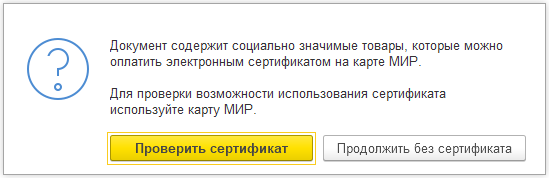
Рис. 278
Отчет о розничных продажах
Путь в простом интерфейсе
Документы → Продажи → Розничные продажи → Создать → Отчет о розничных продажах
Путь в полном интерфейсе
Продажи → Отчеты о розничных продажах
В конце дня необходимо отразить розничные продажи в учете. Для этого используйте документ Отчет о розничных продажах.
Для учета наличной выручки создайте на основании документа Отчет о розничных продажах документ Поступление наличных с видом операции Розничная выручка.
После поступления денег от банка-эквайера отразите безналичную выручку документом Поступление на расчетный счет с видом операции Поступление по платежным картам.
Отчет о розничных продажах и Поступление наличных (Розничная выручка) создаются автоматически после закрытия смены (Продажи → Розничные продажи (чеки) → Закрыть смену).
Рассмотрим создание документа вручную:
1. Откройте раздел Документы.
2. Перейдите по гиперссылке Продажи.
3. Перейдите по гиперссылке Розничные продажи.
4. Нажмите кнопку Создать.
5. Выберите в меню Отчет о розничных продажах.
6. Заполните форму документа.
На вкладке Товары введите информацию о проданных товарах.

Рис. 279
На вкладке Возвраты заполните информацию о товарах, возвращенных покупателями.
На вкладке Безналичные оплаты введите суммы оплаты платежными картами и банковскими кредитами. На вкладке Возврат безналичной оплаты введите суммы, возвращенные покупателям на платежную карту или в погашение банковского кредита. Вкладки доступны, если включена настройка: Настройки → Функциональность → Банк и касса → Платежные карты.
На вкладке Предоплаты укажите принятые предоплаты от покупателей. На вкладке Зачет предоплаты укажите суммы предоплат, для которых были пробиты чеки на продажу. Вкладки доступны, если включена настройка: Настройки → Функциональность → Розничная торговля → Предоплата.
На вкладке Продажа сертификатов укажите проданные подарочные сертификаты. Вкладка доступна, если включена настройка: Настройки → Функциональность → Розничная торговля → Подарочные сертификаты.
На вкладке Оплата счетов укажите Счет покупателю, на оплату которого был пробит чек.
Инкассация розничной выручки
Должна быть включена настройка
Настройки → Функциональность → Банк и касса → Инкассация
Инкассацию розничной выручки регистрируйте документом Выдача наличных с операцией Инкассация. Такой документ формирует проводку счета 57 «Переводы в пути». Подробнее о документе читайте в разделе «Поступление или выдача наличных».
Затем деньги поступают на расчетный счет организации. Это событие регистрируйте документом Поступление на расчетный счет с видом операции Инкассация. Документ делает проводку по дебету расчетного счета и по кредиту счета 57 «Переводы в пути». Подробнее о документе читайте в разделе «Поступление или списание с расчетного счета».
Продажи в неавтоматизированной торговой точке (НТТ)
При учете товаров по стоимости приобретения порядок действий следующий:
■ Отразите выручку документами Поступление наличных и Операция по платежной карте. После перечисления банком оплат по платежным картам создайте документ Поступление на расчетный счет (вид операции Поступление по платежным картам).
Подробнее о документах читайте в разделах «Поступление или выдача наличных» и «Оплаты платежными картами».
■ Создайте Отчет о розничных продажах для списания себестоимости проданных товаров. Подробнее о документе читайте в разделе «Отчет о розничных продажах».
Отчет о розничных продажах можно создать на основании документа Инвентаризация товаров. Инвентаризация фиксирует отклонение фактического количества товара от учетного, разница представляет собой проданный товар. Подробнее о документе читайте в разделе «Инвентаризация товаров на складах».
При учете товаров по продажной стоимости порядок действий следующий:
■ Отразите выручку и списание себестоимости документами Поступление наличных и Операция по платежной карте без разбивки по номенклатуре. После перечисления банком оплат по платежным картам создайте документ Поступление на расчетный счет (вид операции Поступление по платежным картам).
Подробнее о документах читайте в разделах «Поступление или выдача наличных» и «Оплаты платежными картами».
■ В конце месяца выполните регламентную операцию Расчет торговой наценки по проданным товарам, чтобы рассчиталась и сторнировалась торговая наценка.
5.3.11. Продажа товаров и услуг по комиссионному или агентскому договору
Должны быть включены настройки
Настройки → Функциональность → Торговля → Комиссионная торговля → Продажа товаров или услуг для комитентов (принципалов) или Продажа товаров или услуг через комиссионеров (агентов) → Включить полный интерфейс
Настройки → Функциональность → Учет по договорам → Учет по договорам
После включения настроек появятся новые виды договора: С комиссионером (агентом) на продажу и С комитентом (принципалом) на продажу.
Также появится возможность создавать документы Реализация: передача на реализацию, Возврат товаров: Переданные на реализацию, Отчет комитенту (отчет о продажах), Отчет комиссионера о продажах.
В продаже товаров и услуг по комиссионному или агентскому договору участвуют:
■ комитент или принципал как заказчик,
■ комиссионер или агент как исполнитель,
■ покупатель товаров или услуг.
Комиссионер (агент) обязуется в интересах комитента (принципала) реализовать товары, работы или услуги. За выполненные обязательства комиссионер (агент) получит вознаграждение от комитента (принципала).
■ В учете комиссионера (агента) договор будет иметь вид С комитентом (принципалом) на продажу.
■ В учете комитента (принципала) договор будет иметь вид С комиссионером (агентом) на продажу.
В договоре в группе Комиссионное вознаграждение выберите способ расчета вознаграждения:
■ Не рассчитывается.
■ Процент от разности сумм продажи и поступления.
■ Процент от суммы продажи.
Выбранный способ расчета вознаграждения заполнится в документах Отчет комитенту о продажах и Отчет комиссионера.
Учет у комиссионера (агента)
В качестве комиссионера (агента) учитывайте:
■ принятие на комиссию товаров и услуг от комитента (принципала);
■ реализацию товаров и услуг, принятых на комиссию;
■ поступление оплат от покупателей;
■ отчет комитенту о продажах;
■ перечисление денежных средств за проданные товары.
Ниже рассмотрим подробнее на примере комиссионера, который продает товары, принятые на комиссию.
Принятие на комиссию товаров комитента
Поступление товаров от комитента учитывайте документом Поступление: Товары, услуги, комиссия. Подробнее об этом документе читайте в разделе «Поступление товаров и услуг».
В документе выберите договор с видом С комитентом (принципалом) на продажу.
Разделяйте номенклатуру собственных товаров и номенклатуру товаров, принятых на комиссию. Создавайте для них отдельные позиции. Также полезно разделять номенклатуру от разных комитентов.
Номенклатуру комиссионных товаров храните в группе с видом номенклатуры «Товары на комиссии». Тогда программа по умолчанию будет ее учитывать на счете 004.01 «Товары, принятые на комиссию».

Рис. 280
Реализация и оплата товаров, принятых на комиссию
Реализовать товары, принятые на комиссию, можно оптом и в розницу.
Оптовую продажу комиссионных товаров отражайте в документом Реализация: Товары (накладная, УПД). Подробнее об этом документе читайте в разделе «Реализация товаров и услуг».
Из документа реализации можно создать счет-фактуру. Подробнее читайте в разделе «Счет-фактура выданный».
Розничную продажу комиссионных товаров отражайте документом Розничная продажа (чек) и Отчет о розничных продажах. Подробнее о документах читайте в разделе «Отчет о розничных продажах».
Оплату от покупателей отражайте документами Поступление на расчетный счет, Поступление наличных, Операция по платежной карте. Подробнее о данных документах читайте в разделах «Поступление или списание с расчетного счета», «Поступление или выдача наличных», «Оплаты платежными картами» соответственно.
Отчет комитенту о продажах
Путь в полном интерфейсе
Покупки → Отчеты комитентам → Отчет комитенту → Отчет о продажах
После реализации товаров необходимо отчитаться о продажах комитенту. Для этого используйте документ Отчет комитенту (Отчет о продажах):
1. Откройте раздел Покупки.
2. Перейдите по гиперссылке Отчеты комитентам.
3. Нажмите кнопку Отчет комитенту и выберите в меню Отчет о продажах.
4. Заполните форму документа.
На вкладке Главное укажите комитента и договор с ним в полях Контрагент и Договор.
В группе Комиссионное вознаграждение проверьте способ расчета вознаграждения. По умолчанию способ заполняется из договора с комитентом.
Заполните поле Услуга по вознаграждению.

Рис. 281
Из документа Отчет комитенту можно создать счет-фактуру на комиссионное вознаграждение. Для этого на вкладке Главное нажмите кнопку Выписать счет-фактуру.
По ссылке откройте документ Счет-фактура выданный на реализацию. Поля документа автоматически заполнены данными из документа Отчет комитенту.
В разделе Платежные документы в табличной части в полях Дата и Номер укажите дату и номер платежного поручения, по которому покупатель перечислил денежные средства.
На вкладке Товары и услуги заполните данные о реализованных товарах вручную или автоматически по кнопке Заполнить:
○ Заполнить реализованным по договору. Таблица заполнится товарами комитента, которые реализованы, но еще не были отражены в других отчетах.
○ Заполнить по договору. Таблица заполнится всеми полученными товарами в рамках договора.
○ Заполнить по поступлению. Таблица перезаполнится товарами из выбранного документа поступления.

Рис. 282
В поле Покупатель выберите покупателя, которому был реализован товар комитента (информация необходима для перевыставления счета-фактуры комитентом).
Комитент может перевыставить комиссионеру сводный счет-фактуру. Для регистрации сводного счета-фактуры создайте на основании «Отчета комитенту» документ Счет-фактура полученный с видом Счет-фактура на поступление. В поле Счета-фактуры выданные покупателям добавьте счета-фактуры, выставленные покупателям при отгрузке товаров.
В поле Дата реализации укажите дату реализации товаров покупателю.
На вкладке Денежные средства заполните данные об оплате товаров.
На вкладке Расчеты установите флажок Удержать комиссионное вознаграждение из выручки комитента, если комиссионное вознаграждение сразу удерживается из выручки комитента за реализованные товары.
Перечисление денежных средств за проданные товары
Перечисление денежных средств комитенту за проданные товары учитывайте документом Списание с расчетного счета. Подробнее о документе читайте в разделе «Поступление или списание с расчетного счета».
Учет у комитента (принципала)
В качестве комитента (принципала) учитывайте:
■ передачу товара на реализацию комиссионеру (агенту);
■ списание товаров комиссионером;
■ выкуп товаров комиссионером и возврат;
■ отчет комиссионера (агента) о продажах;
■ возврат товаров от комиссионера;
■ поступление денежных средств от комиссионера за реализованный товар.
Ниже рассмотрим подробнее на примере комитента, который продает свои товары через комиссионера.
Передача товара на реализацию и возврат от комиссионера
Отправку товара на склад комиссионера отражайте документом Реализация: Передача на реализацию. В документе выберите договор вида С комиссионером (агентом) на продажу.
Возврат товара со склада комиссионера отражайте документом Возврат товаров от покупателя с видом Переданные на реализацию.
Возврат можно заполнить вручную или автоматически по кнопке Заполнить:
■ Заполнить по документу отгрузки. Таблица перезаполнится товарами и услугами из выбранного документа отгрузки.
■ Добавить из документа отгрузки. В таблицу дополнительно добавятся товары и услуги из выбранного документа отгрузки.
■ При необходимости корректировки документа передачи на реализацию используйте документ Корректировка реализации. Подробнее о документе читайте в разделе «Корректировка реализации».
Списание товара
Путь в полном интерфейсе
Продажи → Отчеты комиссионеров → Отчет комиссионера → Списание товаров
Поврежденные или потерянные товары комиссионер списывает и назначает компенсацию.
Для отражения списания товаров комиссионером используйте документ Отчет о списании (акт о списании):
1. Откройте раздел Продажи.
2. Перейдите по гиперссылке Отчеты комиссионеров.
3. Нажмите кнопку Отчет комиссионера.
4. Выберите в меню Списание товаров.
5. Заполните документ.
В поле Сумма компенсации укажите сумму, которую комиссионер перечислит за списываемый товар.

Рис. 283
Выкуп товара комиссионером и возврат
Путь в полном интерфейсе
Продажи → Реализация (акты, накладные, УПД) → Реализация → Выкуп комиссионером
Комиссионер может выкупать товары у комитента для реализации в страны ЕАЭС от своего имени.
Для отражения выкупа товаров комиссионером используйте документ Реализация: Выкуп комиссионером:
1. Откройте раздел Продажи.
2. Перейдите по гиперссылке Реализация (акты, накладные, УПД).
3. Нажмите кнопку Реализация.
4. Выберите в меню Выкуп комиссионером.
5. Заполните документ.
Для учета выкупленных товаров необходимо создать отдельный договор вида С покупателем.

Рис. 284
Возврат выкупленных комиссионером товаров учитывайте документом Возврат товаров: Выкупленные комиссионером. Документ можно создать на основании Реализация: Выкуп комиссионером.

Рис. 285
Отчет комиссионера (оптовые продажи)
Путь в полном интерфейсе
Продажи → Отчеты комиссионеров → Отчет комиссионера → Оптовые продажи
Когда вы получите от комиссионера Отчет комитенту, на основании данных этого документа оформите Отчет комиссионера (агента) о продажах.
Если комиссионер выставляет покупателям счета-фактуры, используйте отчет комиссионера с видом Оптовые продажи:
1. Откройте раздел Продажи.
2. Перейдите по гиперссылке Отчеты комиссионеров.
3. Нажмите кнопку Отчет комиссионера.
4. Выберите вид Оптовые продажи.
5. Заполните форму документа.
На вкладке Главное укажите комиссионера и договор с ним в полях Контрагент и Договор.
В группе Комиссионное вознаграждение проверьте способ расчета вознаграждения. По умолчанию способ заполняется из договора с комиссионером. Если вознаграждение удерживается из выручки, установите соответствующий флажок.

Рис. 286
При необходимости зарегистрируйте счет-фактуру на комиссионное вознаграждение.
На вкладке Реализация заполните данные о проданных товарах вручную или автоматически по кнопке Заполнить:
○ Заполнить по реализации. Таблица перезаполнится товарами и услугами из выбранного документа реализации.
○ Добавить по реализации. В таблицу дополнительно добавятся товары и услуги из выбранного документа реализации.
Если комитент перевыставляет комиссионеру сводный счет-фактуру, то необходимо проверить наличие флажка Выписывать счета-фактуры сводно на вкладке Главное. Затем на вкладке Реализация установите флажки в колонке Счет-фактура и заполните номера и даты счетов-фактур, полученных от комиссионера.
На вкладке Возврат запишите возвращенные комиссионеру товары и услуги, которые ранее реализовали и оформили документом Отчет комиссионера. Вводить их нужно отдельно по каждому покупателю и отчету комиссионера о продажах.
Если покупатель выставил счета-фактуры на возврат, то их данные тоже внесите в табличные части этого документа.
Когда вы запишете документ, на эти же даты программа зарегистрирует счета-фактуры на возврат, которые комиссионер выставил от имени покупателя.
На закладке Денежные средства укажите информацию о денежных средствах, которые получили от покупателя за товары и услуги комитента:
○ Аванс – организация получила от покупателя деньги в качестве аванса за комиссионные товары комитента.
○ Зачет аванса – организация ранее получила аванс, а теперь отгрузила комиссионный товар покупателю.
○ Оплата – организация ранее отгрузила товар, а теперь получила деньги за него.
Когда комиссионер получает аванс в счет предстоящей поставки товара или услуги, он обязан выставить счет-фактуру на аванс и уплатить НДС с аванса.
Не вводите информацию об авансе и зачете аванса по одной и той же сделке в одном документе.
Отчет комиссионера (розничные продажи)
Путь в полном интерфейсе
Продажи → Отчеты комиссионеров → Отчет комиссионера → Розничные продажи
Данный вариант отчета является упрощенным. Применяется, если комиссионер не выставляет покупателям счета-фактуры.
1. Откройте раздел Продажи.
2. Перейдите по гиперссылке Отчеты комиссионеров.
3. Нажмите кнопку Отчет комиссионера.
4. Выберите вид Розничные продажи.
5. Заполните форму документа.
На вкладке Товары заполните данные вручную или автоматически по кнопке Заполнить:
○ Заполнить по реализации. Таблица перезаполнится товарами и услугами из выбранного документа реализации.
○ Добавить из реализации. В таблицу дополнительно добавятся товары и услуги из выбранного документа реализации.

Рис. 287
На вкладке Возврат заполните возвращенные комиссионеру товары, которые ранее реализовали и оформили документом Отчет комиссионера.
Поступление денежных средств за реализацию товара
Поступление денежных средств от комиссионера за реализованный товар учитывайте документом Поступление на расчетный счет. Подробнее о документе читайте в разделе «Поступление или списание с расчетного счета».
Субкомиссия
Товары, которые организация приняла на комиссию от комитента, можно передать для реализации комиссионеру.
Поступление товаров в организацию оформляйте документом Поступление: Товары, услуги, комиссия. Подробнее об этом документе поступления читайте в разделе «Поступление товаров и услуг».
Передачу товаров на реализацию оформляйте документом Реализация: Передача на реализацию. В документе реализации укажите договор вида С комиссионером или агентом на продажу. Подробнее об этом документе читайте в разделе «Реализация товаров и услуг».
Если комиссионер продал товары, то учитывайте это документом Отчет комиссионера о продажах. Подробнее об этом документе читайте в разделе «Отчет комиссионера (оптовые продажи)».
Отразите вознаграждение так же, как и при реализации собственных товаров.
На основании информации от комиссионера составьте отчет комитенту так же, как при реализации товаров комитента.