2.2. Банковские документы
2.2.1. Банковский счет
Для того чтобы работать с банком из программы и автоматически заполнять платежные реквизиты в документах, укажите банковские счета организации.
Если у организации один счет, то программа сама впишет его во все соответствующие документы. Если в программу внести несколько счетов, то в документах можно будет выбирать счет списания средств.
По банковским счетам программа ведет аналитический учет.
Добавление банковского счета
Путь в простом интерфейсе
Организация → Банковские счета → Создать
Путь в полном интерфейсе
Главное → Реквизиты организации → Банковские счета → Создать
Если у организации один расчетный счет
Если у организации только один счет, то удобней ввести его сразу в разделе Организация в группе Основной банковский счет.

Рис. 66
1. Откройте раздел Организация.
2. Перейдите по гиперссылке Банковские счета.
3. Нажмите кнопку Создать и заполните форму.

Рис. 67
Корпоративные карты
Путь в простом интерфейсе
Организация → Банковские счета → (Банковский счет) → Корпоративные карты → К счету привязаны корпоративные карты → Добавить
Путь в полном интерфейсе
Главное → Реквизиты организации → Банковские счета → (Банковский счет) → Корпоративные карты → К счету привязаны корпоративные карты → Добавить
1. Откройте форму расчетного счета организации.
2. Раскройте группу Корпоративные карты.
3. Установите флажок К счету привязаны корпоративные карты.
4. Введите Номер карты.
5. Укажите Подотчетное лицо. Для того чтобы указать сотрудника в качестве подотчетного лица, внесите информацию о нем в программу. Подробнее о том, как вносить информацию о сотрудниках, читайте в разделе «Прием на работу».

Рис. 68
Дополнительные реквизиты платежей физических лиц
Путь в простом интерфейс
Организация → Банковские счета → (Банковский счет) → Дополнительные реквизиты платежей физических лиц → Добавить
Путь в полном интерфейс
Главное → Реквизиты организации → Банковские счета → (Банковский счет) → Дополнительные реквизиты платежей физических лиц → Добавить
В программе предусмотрена возможность выставить счет покупателю с QR-кодом для быстрой оплаты через мобильное приложение банка. Подробнее о счете покупателю читайте в разделе «Счет покупателю».
Договор с банком может предусматривать возможность указать дополнительные реквизиты в QR-коде. Например, вид платежа, имя, фамилия, отчество плательщика. Выгрузка банка по таким платежам будет содержать сведения, необходимые для полного отражения оплаты в учете.
Для указания дополнительных реквизитов в QR-коде:
1. Откройте форму расчетного счета организации.
2. Раскройте группу Дополнительные реквизиты платежей физических лиц.
3. Добавьте Реквизит и заполните его Возможные значения.

Рис. 69
Настройка заполнения платежных поручений и требований
Путь в простом интерфейсе
Организация → Банковские счета → (Банковский счет) → Настройка платежных поручений
Путь в полном интерфейсе
Главное → Реквизиты организации → Банковские счета → (Банковский счет) → Настройка платежных поручений
Отдельно для каждого расчетного счета можно настроить заполнение платежных поручений и платежных требований так, чтобы программа:
■ подставляла другое наименование организации во всех платежных поручениях;
■ подставляла другое наименование организации в платежных поручениях для уплаты в бюджет;
■ указывала КПП во всех платежных поручениях;
■ выводила прописью название месяца в документе;
■ выводила без копеек сумму в целых рублях.
Чтобы сделать нужные вам настройки, откройте карточку счета и перейдите по гиперссылке Настройка платежных поручений и требований.

Рис. 70
2.2.2. Взаимодействие с банком
Получать и отправлять банковские документы из программы можно любым из двух способов:
■ 1С:ДиректБанк – прямой обмен с банком. О том, как подключить «1С:ДиректБанк», читайте в разделе «Подключение «1С:ДиректБанк»».
■ Клиент-банк – обмен с банком через файл. Банковскую выписку или платежное поручение нужно сохранить в файл, а из файла загрузить в информационную базу. «Клиент-банк» установлен в программе изначально и готов к работе. Но есть настройки, которые делают работу удобней. Подробности о них читайте в разделе «Настройки только для «Клиент-банка»».
Подключение «1С:ДиректБанка»
Путь в простом интерфейсе
Организация → Подключите сервис 1С:ДиректБанк
Путь в полном интерфейсе
Главное → Реквизиты организации → Подключите сервис 1С:ДиректБанк
Сервис «1С:ДиректБанк» помогает оплачивать покупки, взносы и налоги, а также помогает узнать, что деньги контрагентов пришли на счет. Сервис обменивается данными с банком по специальным шифрованным каналам – их не смогут взломать хакеры, данные не попадут к посторонним людям, деньги не потеряются.
Список банков, которые поддерживают подключение к «1С:ДиректБанка»: http://v8.1c.ru/edi/edi_app/bank/banks.htm.

Обратитесь в банк для подключения услуги. В банке вам выдадут инструкцию для подключения.
1. Откройте раздел Организация.
2. Перейдите по гиперссылке Подключите сервис 1С:ДиректБанк.

Рис. 71
Гиперссылка для подключения также отображается в общем списке банковских счетов организации: Организация → Банковские счета.

Рис. 72
3. Запускается Помощник подключения к сервису 1С:ДиректБанк. Выполните все шаги помощника.

Рис. 73
Для некоторых банков программа предложит загрузить внешнюю компоненту.

Рис. 74
Некоторые банки требуют дополнительную СМС-авторизацию (ввод кода из СМС после успешного ввода логина и пароля).

Рис. 75
После того как подключите «1С:ДиректБанк», вы сможете отправлять платежные поручения, получать выписки с расчетного счета.
Получение выписки банка в автоматическом режиме с помощью «1С:ДиректБанка»
Для обмена с банком через «1С:ДиректБанк» необходимо периодически нажимать на кнопку синхронизации.
Некоторые банки поддерживают автоматическое получение выписки и предоставляют дополнительный логин и пароль с правом получения выписки.
Список банков, которые поддерживают автоматическое получение выписки через «1С:ДиректБанк»: http://v8.1c.ru/edi/edi_app/bank/banks.htm.
Если ваш банк поддерживает данную возможность, то при успешном подключении к сервису «1С:ДиректБанк» внизу окна появится соответствующая ссылка.

Рис. 76
1. Нажмите на гиперссылку Включить.
2. В открывшемся окне введите логин и пароль.

Рис. 77
3. Нажмите на кнопку Запустить автоматическое получение выписки банка. Произойдет сохранение пароля в информационной базе. Регламентное задание для получения выписки запускается 1 раз в час.
Переписка через «1С:ДиректБанк»
Путь в простом интерфейсе
Деньги → Банк → Платежные поручения 1С:ДиректБанк → Открыть переписку с банками
Путь в полном интерфейсе
Банк и касса →Банк → Платежные поручения 1С:ДиректБанк → Открыть переписку с банками
В программе предусмотрено единое окно для переписок с банками, с которыми настроен обмен через «1С:ДиректБанк».
Входящие и исходящие письма собраны в одном разделе, приходят оповещения о новых письмах из банка. Новые письма поступают из банка одновременно с загрузкой банковской выписки. Такая работа с письмами доступна, когда банк поддерживает возможность переписки на своей стороне.
Просматривать переписку могут все бухгалтеры, но ответы в банк отправляют только те сотрудники, кто подписывает и отправляет платежные поручения через «1С:ДиректБанк».
Настройки только для «1С:ДиректБанка»
Путь в простом интерфейсе
Настройки → Обмен электронными документами → Обмен с банками → Настройка обмена с банками
Путь в полном интерфейсе
Администрирование → Обмен электронными документами → Обмен с банками → Настройки обмена с банками
Если не можете отправить или получить документы через «1С:ДиректБанк», то необходимо проверить настройки. Как открыть настройки, описано выше в разделе «Подключение "1С:ДиректБанк"».
1. В списке двойным кликом откройте настройки нужного банка.

Рис. 78
2. На форме настроек можно вызвать помощник подключения к «1С:ДиректБанку». Для этого нажмите кнопку Получить настройки.

Рис. 79
Для выяснения причины, по которой не работает «1С:ДиректБанк», нажмите кнопку Проверить. Программа протестирует соединение и определит причину. Например, программа сообщит, что нет соединения с Интернетом.
Разные банки разрешают пересылать через «1С:ДиректБанк» разные виды документов. Какие документы допускает пересылать ваш банк, можно узнать, если открыть закладку Исходящие электронные документы.
Например, список видов документов может быть такой: запрос выписки, письмо, платежное поручение.
Настройки только для «Клиент-банка»
Путь в простом интерфейсе
Деньги → Банк → Банковские выписки → Еще → Настроить обмен с банком
Путь в полном интерфейсе
Банк и касса → Банковские выписки → Еще → Настроить обмен с банком
Вы можете настроить «Клиент-банк» под свои требования, чтобы было удобней с ним работать.
1. Откройте раздел Деньги.
2. Перейдите по гиперссылке Банк.
3. Перейдите по гиперссылке Банковские выписки.
4. Нажмите кнопку Еще.
5. В меню выберите пункт Настроить обмен с банком.

Рис. 80
На форме Настройка обмена с клиентом банка можно выбрать:
■ банковский счет, по которому будут выгружаться платежные поручения и загружаться выписки;
■ путь к файлу выгрузки. В этот файл вы будете выгружать информацию о платежных поручениях, а потом из него загружать данные в программу банка. Укажите путь в поле Файл выгрузки в банк, чтобы не указывать его каждый раз при выгрузке информации о платежных поручениях;
■ путь к файлу загрузки. Этот файл с данными о проведенных операциях поступления и списания вы выгружаете из банка и загружаете в «1С:Бухгалтерию». Программа по данным файла создаст соответствующие документы. В поле Файл загрузки из банка укажите путь к файлу из банка, чтобы не указывать его при каждой загрузке выписки;
■ кодировку по умолчанию (должна соответствовать кодировке в программе «Клиент-банк»);
■ группу, в которую будут добавляться новые контрагенты при их создании. Если оставить поле пустым, то новые контрагенты будут создаваться в корне справочника «Контрагенты»;
■ режим безопасности обмена с банком: безопасный или более быстрый. Настройка Безопасность обмена с банком позволяет дополнительно защищать от вирусов выгружаемый файл с информацией о платежных поручениях.
Отключайте настройку Безопасность обмена с банком, если вы оценили риски, но считаете важным как можно быстрее выгружать файл с информацией о платежных поручениях.
Настройки как для «1С:ДиректБанка», так и для «Клиент-банка»
Путь в простом интерфейсе
Деньги → Банк → Банковские выписки → Еще → Настроить обмен с банком
Путь в полном интерфейсе
Банк и касса → Банковские выписки → Еще → Настроить обмен с банком
Откройте форму Настройка обмена с клиентом банка так же, как это описано выше в разделе «Настройки только для "Клиент-банка"».
■ Если организация использует не только платежные поручения, но и платежные требования, то включите настройку Платежное требование. Эта настройка доступна, если в «Функциональности» на закладке Банк и касса включена настройка Платежные требования.
■ По умолчанию при загрузке выписки из банка программа добавляет в базу всех новых контрагентов, банковские счета. Если вам это не нужно, то выключите настройку Автоматическое создание ненайденных элементов. Тогда для заполнения документов недостающими данными нужно будет использовать команду Создать ненайденные. Или загружать выписку и вводить отсутствующие данные вручную.
■ Если вы не хотите, чтобы сразу после загрузки банковской выписки программа проводила документы, уберите флажок с настройки После загрузки автоматически проводить. Тогда вам придется проводить каждый документ вручную. По умолчанию эта настройка включена.
2.2.3. Платежное поручение
Создание платежного поручения
Путь в простом интерфейсе
Деньги → Банк → Платежные поручения → Создать
Путь в полном интерфейсе
Банк и касса → Платежные поручения → Создать
1. Откройте раздел Деньги.
2. Перейдите по гиперссылке Банк.
3. Перейдите по гиперссылке Платежные поручения.
4. Нажмите кнопку Создать.
5. Заполните форму Платежное поручение.
Заполните поля Вид платежа, Очередность, Идентификатор платежа в соответствии с требованиями нормативных документов. Идентификатор платежа указывайте, если он есть в счете контрагента, в требовании налоговой службы или в квитанции на оплату государственных или муниципальных услуг.
6. Заполните поле Вид операции. Этим вы определите проводки, которые сделает документ Списание с расчетного счета, созданный на основании платежного поручения.
Также от вида операции зависит состав реквизитов платежного поручения и списания с расчетного счета.
Например, если указать вид операции «Возврат кредита банку», то программа добавит в платежное поручение поле в т. ч. проценты, а если «Оплата поставщику» – в платежном поручении появятся поля Ставка НДС и Сумма НДС.

Рис. 81
7. Для автоматической проверки правильности платежных реквизитов необходимо подключить сервис «1С:Контрагент». Например, при уплате налогов на единый налоговый счет программа проверит правильность реквизитов.

Рис. 82
Загрузка платежного поручения из файла
Путь в простом интерфейсе
Деньги → Банк → Платежные поручения → Загрузить → Из файла
Путь в полном интерфейсе
Банк и касса → Платежные поручения → Загрузить → Из файла
Если поставщик прислал вам счет в виде файла XML, запакованного в архив ZIP, то вы можете автоматически создать платежное поручение на основании данных этого файла.
1. Откройте раздел Деньги.
2. Перейдите по гиперссылке Банк.
3. Перейдите по гиперссылке Платежные поручения.
4. Нажмите на кнопку Загрузить.
5. Выберите в меню Из файла.

Рис. 83
После обработки файла откроется форма нового платежного поручения. Останется только проверить корректность данных и провести документ.

Рис. 84
Отправка платежного поручения в банк посредством «1С:ДиректБанка»
Путь в простом интерфейсе
Деньги → Банк → Платежные поручения → Отправить в банк
Путь в полном интерфейсе
Банк и касса → Платежные поручения → Отправить в банк
Подготовленное платежное поручение можно отправить в банк в течение срока его действия. Для того чтобы отправить платежное поручение:
1. Откройте раздел Деньги.
2. Перейдите по гиперссылке Банк.
3. Перейдите по гиперссылке Платежные поручения.
4. Нажмите кнопку Отправить в банк.

Рис. 85
5. На форме Обмен с банком отметьте флажками те платежные поручения, которые хотите переслать, и нажмите кнопку Отправить в банк.
Если в списке есть не все платежные поручения
Если на форму попали не все нужные вам платежки, то обратите внимание на период и банковский счет. Чтобы программа показала платежное поручение, его дата должна попадать в выбранный период, а банковский счет платежки должен совпадать с банковским счетом, указанным на форме Обмен с банком.

Рис. 86
6. Следующие завершающие действия зависят от банка, с которым сотрудничает организация. Один банк попросит зайти в личный кабинет и подтвердить отправку платежных поручений. Другой банк потребует ввести пароль. Третий – запросит цифровую подпись.
Если вы не знаете, что делать дальше, спросите у менеджера банка о своих действиях.
После выполнения требований банка вы отправляете платежное поручение. Банк по платежному поручению перечисляет деньги контрагенту. После этого вы загружаете банковскую выписку, и программа меняет статус платежного поручения на Исполнено.
Отправка платежного поручения в банк посредством «Клиент-банка»
Путь в простом интерфейсе
Деньги → Банк → Платежные поручения → Отправить в банк → Файл выгрузки в банк → Выгрузить
Путь в полном интерфейсе
Банк и касса → Платежные поручения → Отправить в банк → Файл выгрузки в банк → Выгрузить
1. Откройте платежные поручения.
2. Нажмите кнопку Отправить в банк. Программа создает список неотправленных в банк платежных поручений. Этот список вы можете изменить на открывшейся форме Обмен с банком.
3. На форме Обмен с банком в поле Файл выгрузки в банк укажите файл, в который выгрузите данные платежных поручений, и место, где он будет храниться.
Как сделать, чтобы программа открывала файл автоматически
Если файл с одним и тем же названием вы всегда выгружаете в одну и ту же папку, можно в настройках указать путь к этому файлу для подстановки по умолчанию. Подробнее о том, как в настройках указать путь к файлу, читайте в разделе «Настройки только для "Клиент-банка"».
4. Нажмите кнопку Выгрузить. Программа выгружает файл в указанную вами папку на компьютере. Затем она контролирует, чтобы этот файл не изменил вирус. Измененный файл нельзя загружать в программу банка! Процесс проверки вы увидите на открывшейся форме.
Если программа проверила файл и не сообщила о том, что он был изменен, его можно загружать в программу банка. Если файл был изменен, удалите его, проверьте компьютер на наличие вирусов, а затем снова выгрузите из информационной базы в файл данные о платежных поручениях.
Закрывайте форму проверки только после загрузки файла в программу банка. Для безопасности «1С:Бухгалтерия 8» автоматически удаляет файл после того, как вы закроете форму процесса проверки.
Как загружать файл в программу банка, определяет банк.
Состояния платежного поручения
В платежном поручении есть поле Состояние. При подключенном сервисе «1С:ДиректБанк» или при загрузке выписки из файла состояние меняется автоматически.
Рассмотрим значения состояний платежного поручения:
1. Подготовлено – платежное поручение создано и записано.
2. Отправлено – документ отправлен в банк.
3. Оплачено – в программу загружена выписка, подтверждающая перевод денег банком.
4. Отклонено – банк не принимает платежное поручение.
5. На подписи – платежное поручение ожидает подписи. Иногда перед исполнением платежного поручения банк требует подписи руководителя или главного бухгалтера.

Рис. 87
Отклоненное платежное поручение
Путь в простом интерфейсе
Деньги → Банк → Платежные поручения → 1С:ДиректБанк → Открыть электронные документы → Квитанция или Извещение о состоянии документа
Путь в полном интерфейсе
Банк и касса → Платежные поручения → 1С:ДиректБанк → Открыть электронные документы → Квитанция или Извещение о состоянии документа
1. Для того чтобы узнать причину отклонения платежного поручения, в списке платежных поручений выделите интересующую платежку.
2. Нажмите кнопку 1С:ДиректБанк.
3. В появившемся меню выберите пункт Открыть электронные документы.

Рис. 88
4. В зависимости от банка на форме Электронные документы будет ссылка либо на квитанцию, либо на извещение о состоянии документа. Дважды кликните мышкой по этой ссылке.
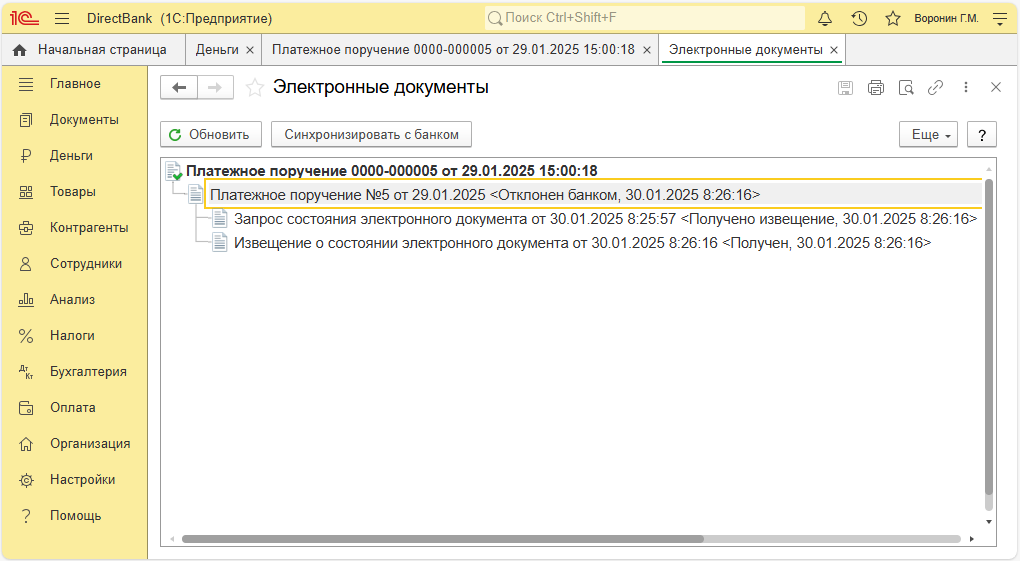
Рис. 89
Теперь вы можете прочитать причину, по которой банк отклонил платежное поручение.
Например, состояние Отклонено присвоено из-за того, что в платежном поручении бухгалтер указал некорректные реквизиты банковского счета.

Рис. 90
Согласование платежных поручений
Должна быть включена настройка
Настройки → Функциональность → Банк и касса → Согласование платежей
Путь в простом интерфейсе
Деньги → Банк → Согласование платежей
Путь в полном интерфейсе
Руководителю → Согласование платежей
После включения настройки в платежном поручении появится новое состояние Согласовано и будет храниться информация о том, кем выполнено согласование.
В программе предусмотрена возможность отправки в банк только согласованных платежных поручений.
Например, бухгалтер подготавливает платежные поручения. Перед отправкой в банк платежи должны быть согласованы.
Согласовать платежи можно прямо в программе.
Для согласования платежей необходимо выполнить следующие действия:
1. Откройте раздел Деньги.
2. Перейдите по гиперссылке Банк.
3. Перейдите по гиперссылке Согласование платежей.
4. Установите флажки у платежей.
5. Нажмите кнопку Согласовать или Отклонить.

Рис. 91
6. Нажмите кнопку Отправить в банк.
В форму обмена с банком перенесутся все платежи, кроме отклоненных. По умолчанию программа предлагает выгрузить в банк только согласованные платежи.

Рис. 92
По кнопке Согласование можно вернуться к согласованию платежей.
2.2.4. Банковская выписка
Путь в простом интерфейсе
Деньги → Банк → Банковские выписки → Загрузить
Путь в полном интерфейсе
Банк и касса → Банковские выписки → Загрузить
Для получения банковских выписок автоматически используйте «1С:ДиректБанк». О том, как подключить «1С:ДиректБанк», читайте в разделе «Подключение "1С:ДиректБанк"».
Другой способ – загружать выписки из файла посредством «Клиент-банка». О том, как подключить «Клиент-банк», читайте в разделе «Взаимодействие с банком».
Если организация не использует «1С:ДиректБанк», читайте раздел «Создание вручную документа поступления или списания с расчетного счета».
Получение банковской выписки через «1С:ДиректБанк»
1. Откройте раздел Деньги.
2. Перейдите по гиперссылке Банк.
3. Перейдите по гиперссылке Банковские выписки.
4. Нажмите кнопку Загрузить. Программа загружает из банка сведения о новых операциях, которые не загружала раньше.
5. При необходимости укажите период выписки и нажмите кнопку Запросить через 1С:ДиректБанк.

Рис. 93
6. Снимите флажки с тех строк, которые не должны загрузиться.
7. Нажмите на кнопку Загрузить.
Программа загружает банковскую выписку и на ее основании создает документы поступления и списания. Подробнее об этих документах читайте в разделе «Поступление или списание с расчетного счета».
Получение банковской выписки по валютному счету через «1С:ДиректБанк»
Некоторые банки поддерживают обмен валютными выписками через 1С:ДиректБанк. Список таких банков можно посмотреть по ссылке: http://v8.1c.ru/edi/edi_app/bank/banks.htm.
Если ваш банк находится в списке, то вы можете выбрать соответствующий валютный счет на форме Обмен с банком в поле Банковский счет.
Получение банковских выписок по всем счетам через «1С:ДиректБанк»
В программе предусмотрена загрузка банковских выписок как по одному счету, так и по всем.
Для выбора способа загрузки выписок необходимо сделать следующую настройку.
1. Откройте раздел Деньги.
2. Перейдите по гиперссылке Банк.
3. Перейдите по гиперссылке Банковские выписки.
4. Нажмите кнопку Еще.
5. Выберите в меню пункт Настроить обмен с банком.
6. Установите флажок напротив настройки Загружать выписку по всем счетам в банке.

Рис. 94
Загрузка банковской выписки по депозиту через «Клиент-Банк»
Путь в простом интерфейсе
Деньги → Банк → Банковские выписки → Загрузить
Путь в полном интерфейсе
Банк и касса → Банковские выписки → Загрузить
В программу можно загружать операции по депозитному счету через загрузку банковской выписки по расчетному счету. Программа автоматически определит такие операции и подставит вид операции Депозит.
Можно отдельно добавить депозитный счет в справочник банковских счетов организации и загружать по нему выписку. В счете установите настройку По счету депозита загружается выписка. Создать счет можно вручную (подробнее – в разделе «Добавление банковского счета») или с помощью загрузки выписки по депозитному счету.

Рис. 95
Исходящий остаток
Для того чтобы исходящий остаток по счету в программе сверить с исходящим остатком в банковской выписке, в разделе Деньги перейдите по гиперссылке Банковские выписки.
Внизу формы программа показывает исходящий остаток по счету. Если в отборе вы укажете день, то увидите исходящий остаток на этот день. Если не укажете день, то будете видеть остаток на ту дату, которая стоит в документе, выделенном в списке.

Рис. 96
2.2.5. Поступление или списание с расчетного счета
Автоматическое создание документов поступления или списания с расчетного счета
Путь в простом интерфейсе
Деньги → Банк → Банковские выписки → Загрузить
Путь в полном интерфейсе
Банк и касса → Банковские выписки → Загрузить
Если организация подключила «1С:ДиректБанк», то документы Поступление на расчетный счет и Списание с расчетного счета создаются автоматически после загрузки банковской выписки. Вам остается только открыть каждый новый документ и убедиться, что программа правильно заполнила поля.
Подробнее читайте в разделе «Получение банковской выписки через "1С:ДиректБанк"».
Автоматическое заполнение поля «Договор» и других полей документа
Путь в простом интерфейсе
Деньги → Банк → Банковские выписки → Еще… → Настроить обмен с банком → Автоматическое создание ненайденных элементов
Путь в полном интерфейсе
Банк и касса → Банковские выписки → Еще… → Настроить обмен с банком → Автоматическое создание ненайденных элементов
Если вы используете «1С:ДиректБанк» и учитываете операции в разрезе договоров, то договор автоматически указывается при создании документа Поступление на расчетный счет или Списание с расчетного счета.
Наиболее подходящий договор подбирается по виду операции, организации, контрагенту, валюте. Для подстановки текущего действующего договора сделайте его основным (подробнее о договорах читайте в разделе «Создание договора с контрагентом»).
Если в информационной базе нет ни одного подходящего договора с этим контрагентом, то создается типовой договор и указывают его. Вы можете открыть документ и вручную поменять договор в поле Договор.
Для того чтобы программа действовала именно так, как описано выше, по умолчанию включена настройка Автоматическое создание ненайденных элементов.
Также автоматически подбираются из информационной базы недостающие данные для всех других полей документов Поступление на расчетный счет или Списание с расчетного счета.
1. Откройте раздел Деньги.
2. Перейдите по гиперссылке Банк.
3. Перейдите по гиперссылке Банковские выписки.
4. Нажмите кнопку Еще.
5. В меню выберите пункт Настроить обмен с банком.
6. Убедитесь, что на настройке Автоматическое создание ненайденных документов установлен флажок.

Рис. 97
Создание документов поступления или списания с расчетного счета с использованием «Клиент-банка»
Путь в простом интерфейсе
Деньги → Банк → Банковские выписки → Загрузить
Путь в полном интерфейсе
Банк и касса → Банковские выписки → Загрузить
С «Клиент-банком» документы поступления и списания создаются автоматически после выполнения дополнительных действий.
1. Откройте раздел Деньги.
2. Перейдите по гиперссылке Банк.
3. Перейдите по гиперссылке Банковские выписки.
4. Нажмите кнопку Загрузить.
5. Выберите файл и нажмите кнопку Открыть. На основании данных из файла программа создает документы поступления и списания.
Настройка программы, чтобы она загружала файл автоматически
Если файл с одним и тем же названием вы всегда загружаете из одной и той же папки, то можно в настройках указать путь к этому файлу по умолчанию. Подробнее о том, как в настройках указать путь к файлу, читайте в разделе «Настройки только для "Клиент-банка"».
6. Откройте каждый новый документ и убедитесь, что программа правильно заполнила поля.
Создание вручную документа поступления или списания с расчетного счета
Путь в простом интерфейсе
Деньги → Доход или Расход → По банку
Путь в полном интерфейсе
Банк и касса → Банковские выписки → Поступление или Списание
Если вы не используете «1С:ДиректБанк» или «Клиент-банк» и получаете банковскую выписку в бумажном виде, в виде электронной таблицы, вам придется самостоятельно создавать в программе документы поступления и списания с расчетного счета.
■ Когда организация получает деньги на расчетный счет, создавайте документ Поступление на расчетный счет.
■ Когда банк перечисляет деньги с расчетного счета, создавайте документ Списание с расчетного счета.
Для того чтобы создать документ Поступление на расчетный счет или Списание с расчетного счета:
2. Нажмите кнопку Доход, если деньги поступили на расчетный счет.
Нажмите кнопку Расход, если деньги списали с расчетного счета.
3. В появившемся меню выберите пункт По банку.

Рис. 98
4. Заполните форму документа.

Рис. 99
Создание документа «Списание с расчетного счета» на основании платежного поручения
Путь в простом интерфейсе
Деньги → Банк → Платежные поручения → (Платежное поручение) → Создать на основании → Списание с расчетного счета
Путь в полном интерфейсе
Банк и касса → Платежные поручения → (Платежное поручение) → Создать на основании → Списание с расчетного счета
Документ Списание с расчетного счета появляется после выполнения банком распоряжения по платежному поручению. Если вводите документы вручную, то этот документ удобнее создавать на основании платежного поручения.
Вы можете использовать один из двух способов.
1-й способ.
1. Откройте раздел Деньги.
2. Перейти по гиперссылке Банк.
3. Перейти по гиперссылке Платежные поручения.
4. В списке выделите платежное поручение, на основе которого создаете документ списания.
5. Нажмите на кнопку Создать на основании, а затем – Списание с расчетного счета.

Рис. 100
2-й способ.
1. Откройте платежное поручение.
2. Пройдите по гиперссылке Ввести документ списания с расчетного счета.

Рис. 101
Вид операции
Поле Вид операции влияет на проводки и набор реквизитов в документе.
Если вы в программе создаете платежное поручение, то из него программа берет вид операции для соответствующего документа Списание с расчетного счета.
Во всех других случаях укажите вид операции вручную.
Рассмотрим особенности некоторых видов операций:
■ Оплата от покупателя. Выбирайте этот вид операции, если получаете оплату от покупателя за отгруженные товары, выполненные работы, оказанные услуги или авансы за них.
По умолчанию программа погашает долги покупателя в хронологическом порядке – от раннего долга к более позднему. Если покупатель оплатит больше, чем должен, программа учтет излишек как аванс.
В программе можно настроить правила, как погашать задолженность, признавать авансы, на какие счета относить расчеты с контрагентами. Подробнее об этом читайте в разделе «Расчеты с контрагентами».
■ Перечисление подотчетному лицу. Выберите этот вид операции, если перечисляете деньги сотруднику:
○ На его зарплатный счет. В этом случае сотрудник в командировке снимает наличные со своей карты или расплачивается ею.
○ На карточный счет организации. Сотруднику выдали корпоративную карту, которая привязана к специальному расчетному счету организации. Оплаты такой картой учитываются на счете 55 «Специальные счета в банках».
Для того чтобы оплаты по карточному счету программа учитывала на счете 55, включите настройку К счету привязана карта. О том, как это сделать, читайте в разделе «Корпоративные карты».
■ Перечисление депонированной заработной платы. Если организация учитывает зарплату в другой программе, то можно выбрать ведомость на перечисление зарплаты.
Если вы указали ведомость, то при проведении документа программа проверяет, чтобы сумма по сотруднику была одинаковой и в документе, и в ведомости.
■ Прочие расчеты с контрагентами. Укажите в документе один или несколько договоров с видом Прочее или Счет расчетов.
■ Инкассация. Выберите этот вид операции, если на расчетный счет зачислили деньги, которые раньше были приняты на инкассацию и учтены на транзитном счете «Переводы в пути». Вы сможете указать и субконто.
■ Приобретение иностранной валюты. Укажите этот вид операции, если создаваемый документ показывает поступление валюты на валютный счет.
■ Поступления от продажи иностранной валюты. Выберите такой вид операции, если на рублевый счет пришли деньги, вырученные от продажи валюты.
■ Поступление по платежным картам. Если банк перечислил деньги за товары, которые покупатели взяли в кредит или купили по платежной карте, то выберите этот вид операции. В документе укажите сумму оплат и сумму услуг, а также транзитный счет расчетов, на котором учитываются деньги, пока банк не перечислит их организации.
■ Депозит. Для отражения операций по размещению и возврату депозитов.
■ Прочие поступления. Укажите в документе счет кредита и аналитику.
Разделение платежа
В документах Поступление на расчетный счет и Списание с расчетного счета можно разделять платеж и учитывать каждую часть по-своему. В таком случае каждую часть запишите отдельной строкой.
Для строки можно настроить свой договор, счет на оплату и счета расчетов. Для организации на ОСН можно указать разные ставки НДС.
Кроме того, можно показать платеж в налоговом учете УСН или определить сумму расходов для КУДиР.
Платеж можно разделить на части, если:
■ организация применяет ОСН;
■ организация применяет УСН с объектом налогообложения «доходы минус расходы»;
■ организация анализирует документы по договорам, статьям ДДС и т. д.;
■ индивидуальный предприниматель одновременно применяет и УСН, и патент.
Для того чтобы разделить платеж:
1. В документе кликните по гиперссылке Разбить платеж.
2. Каждую часть платежа запишите отдельной строкой.
Если в качестве платежа в строке вы указали аванс, то программа учтет его в доходах в таком порядке, какой вы выбрали в налоговой учетной политике. О том, как настроить этот порядок, читайте в разделе «Настройка порядка отражения авансов».
Если организация применяет патентную систему налогообложения, то в поле Отражение аванса в НУ укажите вид деятельности, к которому относите аванс.
Чтобы в поле по умолчанию было самое часто используемое значение, нужно его выбрать при настройке порядка учета авансов. Подробнее от этом читайте в разделе «Настройка порядка отражения авансов».

Рис. 102
Если вы часто разделяете платеж, то можно настроить постоянное отображение строк в документах: Настройки → Интерфейс → Редактировать реквизиты платежа списком.

Рис. 103
Настройка порядка отражения авансов в налоговом учете
Путь в простом интерфейсе
Налоги → Настройки налогов и отчетов → УСН → Порядок отражения авансов от покупателя
Путь в полном интерфейсе
Главное → Налоги и отчеты → УСН → Порядок отражения авансов от покупателя
Настройка будет доступна, если учет ведет:
■ Индивидуальный предприниматель, который совмещает упрощенную систему налогообложения с патентной системой.
■ Организация или индивидуальный предприниматель, который продает товары или услуги комитентов или принципалов.
Для того чтобы учитывать реализацию товаров или услуг комитентов или принципалов, нужно включить специальную возможность в программе:
Администрирование → Функциональность → Комиссионная торговля → Продажа товаров или услуг комитентов (принципалов).
УСН с объектом налогообложения «доходы минус расходы»
Для организации, которая применяет УСН с объектом налогообложения «доходы минус расходы», сумма по документу Поступление на расчетный счет отражается в регистрах учета доходов, а сумма по документу Списание с расчетного счета отражается в регистрах учета расходов.
2.2.6. Платежное требование
Должна быть включена настройка
Настройки → Функциональность → Банк и касса → Платежные требования
После включения настройки появится возможность создать документ Платежное требование.
Используйте этот документ, если вы отправили расчетные документы и транспортную накладную покупателю и хотите потребовать с него стоимость поставленной продукции, выполненных работ, услуг банку.
Создание платежного требования
Путь в полном интерфейсе
Банк и касса → Платежные требования → Создать
Платежное требование доступно в полном интерфейсе
Документ Платежное требование доступен только в полном интерфейсе.
Для того чтобы создать платежное требование:
1. Откройте раздел Банк и касса.
2. Перейдите по гиперссылке Платежные требования.
3. Нажмите кнопку Создать.
4. Заполните форму документа.

Рис. 104
2.2.7. Цифровой рубль
Цифровой рубль – вид безналичных денежных средств. Цифровой рубль выпускает и учитывает Банк России.
С помощью цифрового рубля можно оплатить товары, работы и услуги и получить оплату от других организаций и физических лиц.
Цифровые рубли хранятся на отдельном банковском счете – цифровом кошельке. Для создания цифрового кошелька необходимо зарегистрироваться на платформе цифрового рубля Банка России.
Добавление кошелька цифрового рубля
Путь в простом интерфейсе
Организация → Банковские счета → Создать → Кошелек цифрового рубля
Путь в полном интерфейсе
Главное → Реквизиты организации → Банковские счета → Создать → Кошелек цифрового рубля
1. Откройте раздел Организация.
2. Перейдите по гиперссылке Банковские счета.
3. Нажмите кнопку Создать.
4. Выберите в меню пункт Кошелек цифрового рубля.

Рис. 105
5. Заполните ID кошелька и Номер счета. Проверьте, чтобы в поле Счет учета был указан счет 53.

Рис. 106
Пополнение кошелька цифрового рубля
Путь в простом интерфейсе
Деньги → Банк → Банковские выписки → Списание
Путь в полном интерфейсе
Банк и касса → Банковские выписки → Списание
В кошелек цифрового рубля можно перевести деньги со своего расчетного счета.
1. Откройте раздел Деньги.
2. Перейдите по гиперссылке Банк.
3. Перейдите по гиперссылке Банковские выписки.
4. Нажмите кнопку Списание.

Рис. 107
5. Выберите Вид операции – Перевод на другой счет организации.
6. Заполните документ:
○ в поле Банковский счет выберите расчетный счет, с которого списаны деньги для пополнения счета в цифровых рублях;
○ в поле Счет получателя выберите кошелек цифрового рубля;
○ в поле Статья расходов выберите статью движения денежных средств с незаполненным видом движения – по умолчанию Внутреннее перемещение денежных средств.
7. Установите флажок Подтверждено выпиской банка.
Перевод денежных средств со счета цифрового рубля на банковский счет
Путь в простом интерфейсе
Деньги → Банк → Банковские выписки → Поступление
Путь в полном интерфейсе
Банк и касса → Банковские выписки → Поступление
Цифровые рубли можно перевести на свой банковский счет.
1. Откройте раздел Деньги.
2. Перейдите по гиперссылке Банк.
3. Перейдите по гиперссылке Банковские выписки.
4. Нажмите кнопку Поступление.

Рис. 108
5. Выберите вид операции – Перевод с другого счета.
6. Заполните документ:
○ в поле Банковский счет выберите расчетный счет, на который поступили деньги со счета цифрового рубля;
○ в поле Счет плательщика выберите кошелек цифрового рубля;
○ в поле Статья доходов выберите статью движения денежных средств с незаполненным видом движения – по умолчанию Внутреннее перемещение денежных средств.
Учет расчетов с поставщиками и покупателями в цифровых рублях
Расчеты с контрагентами в цифровых рублях осуществляются переводом между кошельками цифрового рубля.
В программе расчеты в цифровых рублях отражаются с помощью документов Поступление на расчетный счет и Списание с расчетного счета.
В поле Счет учета необходимо выбрать счет 53. В поле Банковский счет необходимо выбрать кошелек цифрового рубля.

Рис. 109