1.16. Начальные остатки
1.16.1. Вводная информация о начальных остатках
Путь в простом интерфейсе
Настройки → Настройки учета → Начальные остатки
Путь в полном интерфейсе
Главное → Помощник ввода остатков
Прежде чем учитывать факты хозяйственной жизни, введите начальные остатки. Остатки не нужно вводить для нового предприятия или если в программу перенесли все старые данные учета.
Предусмотрены две формы ввода начальных остатков в зависимости от того, включена ли настройка: Настройки → Персональные настройки → Показывать счета учета в документах.
Ввод остатков, если включено отображение счетов учета в документах:
1. Откройте раздел Настройки.
2. Перейдите по гиперссылке Настройки учета.
3. Перейдите по гиперссылке Начальные остатки.
4. В помощнике ввода начальных остатков укажите дату.
Вводите остатки по состоянию на последний день перед началом отчетного периода – началом года, квартала или месяца. Чтобы ввести дату, кликните по гиперссылке Дата ввода остатков.

Рис. 41
5. Форма ввода начальных остатков похожа на оборотно-сальдовую ведомость и состоит из списка счетов. В нем по мере заполнения будут отображаться суммы остатков на счетах по дебету и кредиту.
6. Выделите в списке строку со счетом.
7. Нажмите кнопку Ввести остатки по счету.
8. Заполните открывшийся документ Ввод остатков.
Проверить правильность ввода начальных остатков можно по строке Итого (баланс): сальдо по дебету и кредиту должны совпадать.
Ввод остатков, если выключено отображение счетов учета в документах:
1. Откройте раздел Настройки.
2. Перейдите по гиперссылке Настройки учета.
3. Перейдите по гиперссылке Начальные остатки.
4. Укажите дату начальных остатков.
Вводите остатки по состоянию на последний день перед началом отчетного периода – началом года, квартала или месяца.
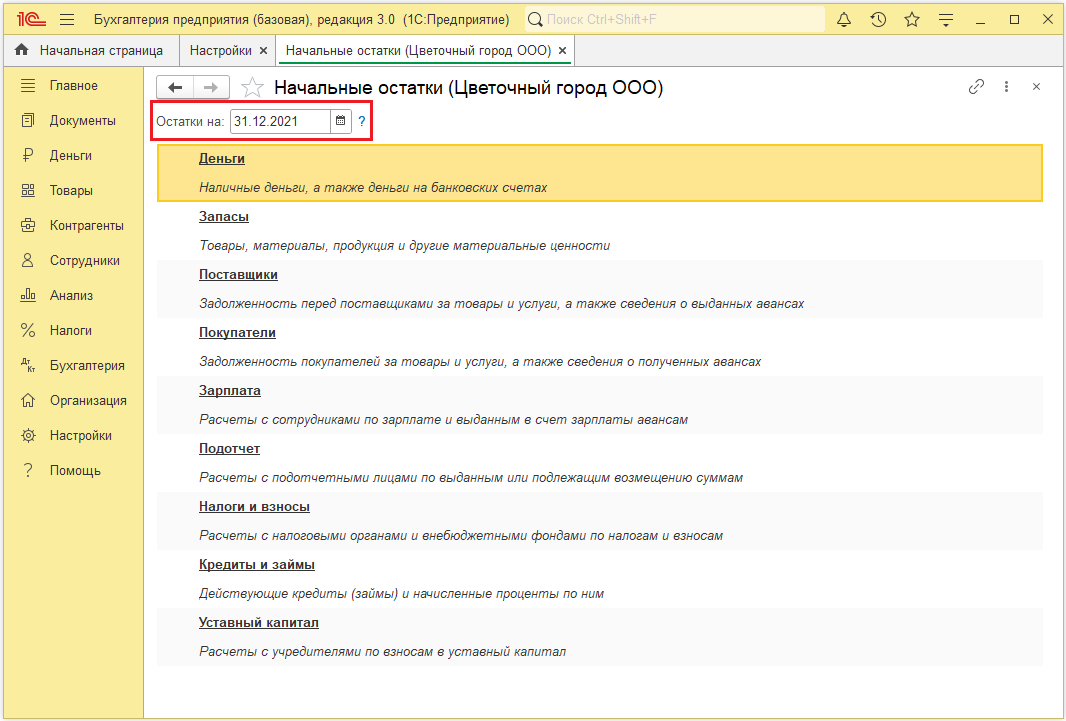
Рис. 42
5. Нажмите на нужный раздел учета. Введите остатки в открывшейся форме.

Рис. 43
6. Раздел с введенными остатками будет отмечен специальным значком.

Рис. 44
Если вы работаете в версии КОРП и ведете учет нескольких организаций, то введите начальные остатки для каждой организации отдельно.
О том, как вносить начальные остатки, если организация работает в версии КОРП и учитывает расходы по обычным видам деятельности с аналитикой по элементам затрат или статьям затрат, читайте в разделе «Ввод начальных остатков при учете расходов по элементам и/или статьям затрат».
1.16.2. Начальные остатки при смене системы налогообложения или учетной политики
Если предприятие меняет систему налогообложения или учетную политику, то может потребоваться ввод остатков. Есть возможность независимо вводить остатки по бухгалтерскому, налоговому учету и специальным регистрам.
Например, раньше в организации вели учет на общей системе налогообложения, а со следующего налогового периода перешли на УСН. Тогда вводятся остатки по регистрам налогового учета УСН, а данные бухгалтерского учета не меняются.
Ввод остатков по регистрам налогового учета доступен при включенном отображении счетов учета: Настройки → Персональные настройки → Показывать счета учета в документах.
Для ввода остатков по регистрам налогового учета независимо от регистров бухгалтерского учета:
1. Дважды кликните по счету в списке помощника ввода остатков.
2. На открывшейся форме Ввод остатков дважды кликните по строке с нужным документом.
3. В документе нажмите кнопку Режим ввода остатков...
4. Выключите настройку Ввод остатков по бухгалтерскому учету.
5. Включите настройки Ввод остатков по налоговому учету и Ввод остатков по специальным регистрам.
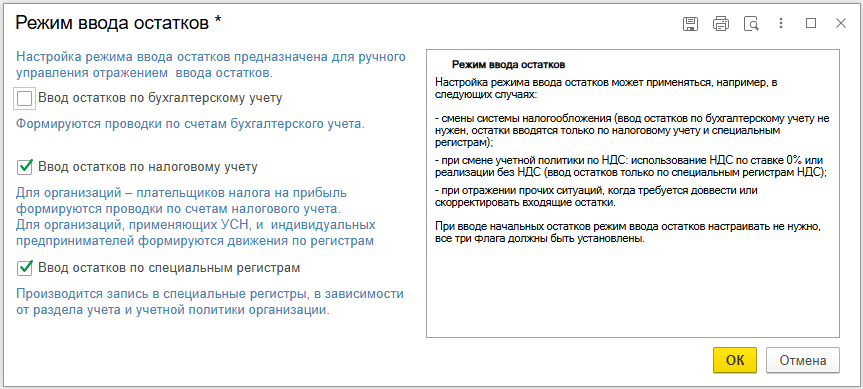
Рис. 45
1.16.3. Особенности ввода начальных остатков при УСН с объектом налогообложения «доходы минус расходы»
Введите в раздел Прочие непризнанные расходы УСН следующие сведения:
■ данные о непризнанных расходах на приобретение ТМЦ, которых нет в бухгалтерском учете: реализованные и неоплаченные товары, списанные в производство и неоплаченные поставщикам материалы и т. п.;
■ данные об услугах для организации, которые она получила, но не оплатила;
■ данные о неоплаченных дополнительных расходах на приобретение ТМЦ.
1.16.4. Загрузка данных из другой учетной системы
Путь в простом интерфейсе
Настройки → Загрузка из другой учетной системы
Путь в полном интерфейсе
Главное → Загрузка из другой учетной системы
Перенос данных из других учетных систем доступен только в облачной версии программы.
Загрузите данные с помощью помощника Загрузка из другой учетной системы.
После загрузки проверьте корректность данных. Для этого сравните оборотно-сальдовые ведомости в двух программах.